
AIが生成したテキストや表のデータを、WordやExcelにわざわざコピー&ペーストして、レイアウトを整え直す作業に手間を感じたことはありませんか。
2026年4月末のアップデートにより、Geminiのチャット画面から直接ファイルを生成し、ダウンロードできる待望の機能が追加されました。
この記事では、実際にGeminiを操作しながら、テキストや表データを各種ファイル形式で出力する手順を解説します。ハンズオン形式で進めますので、ぜひ画面を開きながら一緒に試してみてください。
待望のアップデート:なぜこの機能が重要なのか
Geminiのファイル出力機能は、プロンプトで指示するだけで、AIの回答を直接ファイルとしてダウンロードできる機能です。これがなぜ実務において重要なのか、少し背景を解説します。
これまでの課題と他社AIとの比較

実は、チャット画面からのファイル直接出力機能は、先行するChatGPTなどでは既に実装されており、Geminiがやや遅れをとっていた領域でした。
これまでのGeminiは、生成したデータを出力する際、自社のエコシステムである「Googleドキュメント」や「Googleスプレッドシート」へのエクスポートを前提とする設計になっていました。
そのため、業務の標準としてMicrosoft Office(WordやExcel)を利用している多くのユーザーにとっては、一度Googleのサービスを経由してから形式を変換してダウンロードするか、手作業でコピー&ペーストするしかなく、非常に手間がかかっていました。
今回のアップデートは、そうした制約を廃止し、ユーザーが実環境で最も使っているファイル形式を直接生成できるようになったという点で、非常に大きな実用性の向上を意味しています。
対応している主なファイル形式
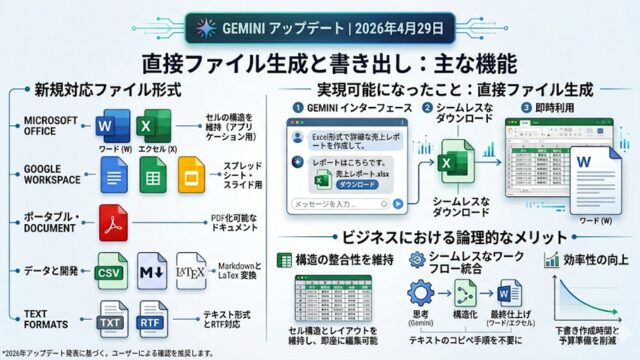
出力できる形式は多岐にわたり、業務で必要なフォーマットを網羅しています。
コピペ作業からの解放
これまでは表計算ソフトへデータを移す際、セルがずれてしまうなどの問題が多発していました。直接出力機能を使えば、データ構造が維持されたままExcelやCSVになるため、レイアウト修正の時間が大幅に削減されます。
ハンズオン準備:Geminiにアクセスする
それでは、実際にファイルを出力してみましょう。まずはGeminiの画面を開き、Googleアカウントでログインしておきます。
特別なプラグインの導入や設定画面での変更は必要ありません。通常のチャット画面の入力欄から、日常的な言葉で指示を出すだけで準備は完了です。
ハンズオン1:文章をWordファイル(.docx)で出力する
最初のハンズオンとして、架空のイベント企画書を作成し、それをWordファイルとしてダウンロードしてみます。
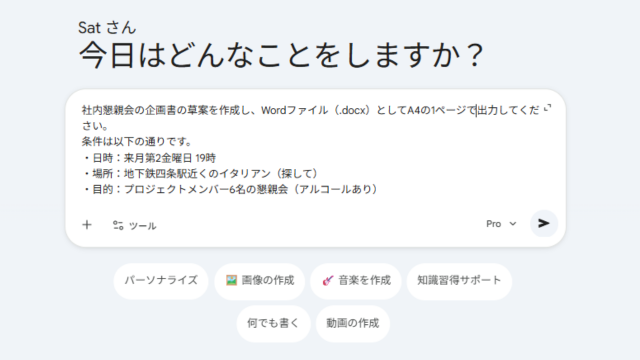
プロンプトの入力
以下のプロンプトをそのままコピーして、Geminiのチャット欄に入力し送信してください。
社内懇親会の企画書の草案を作成し、Wordファイル(.docx)としてA4の1ページで出力してください。
条件は以下の通りです。
・日時:来月第2金曜日 19時
・場所:地下鉄四条駅近くのイタリアン(探して)
・目的:プロジェクトメンバー6名の懇親会(アルコールあり)
ファイルの生成とダウンロード
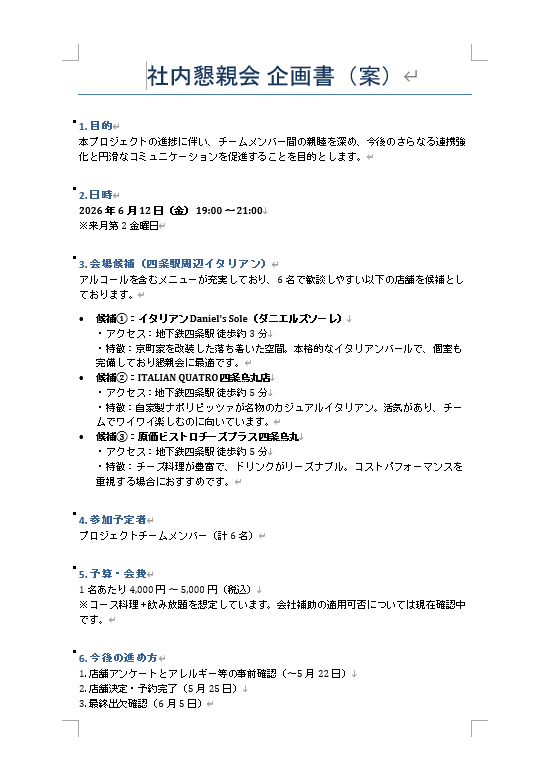
Geminiが企画書のテキストを生成した後、数秒待つと画面上にファイルのダウンロードボタン、またはリンクが表示されます。
これをクリックするだけで、お使いのパソコンにWordファイルが保存されます。ダウンロードしたファイルを開き、見出しや箇条書きのレイアウトが崩れていないか確認してみてください。
ハンズオン2:表データをExcelファイル(.xlsx)で出力する
次に、表形式のデータを生成し、Excelファイルとして出力します。この機能は日々のデータ整理において非常に強力な武器になります。
プロンプトの入力
以下のプロンプトを入力して送信します。
架空の文房具の売上データを5件作成し、表形式にしてください。
項目は「商品名」「単価」「販売数」「売上金額」とし、その結果をExcelファイル(.xlsx)として出力してください。
Excelファイルの確認
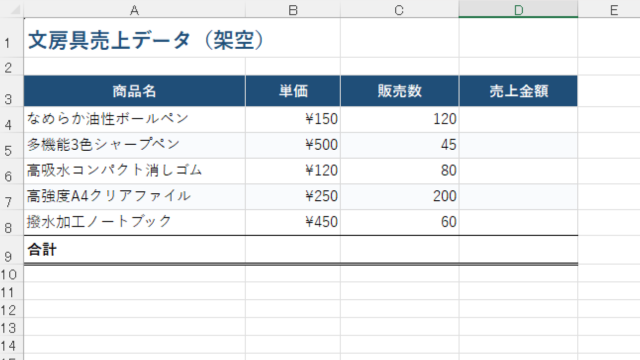
生成されたExcelファイルをダウンロードして開いてみましょう。
セルごとに商品名や数値データが正しく分割されて入力されており、手作業で表を作り直す必要がないことが確認できるはずです。数式の追加やグラフの作成といった次のステップにすぐ移ることができます。
実践的な活用アイデア
この機能を日々の業務に組み込むことで、さらなる業務効率化が可能です。
議事録の即時ドキュメント化
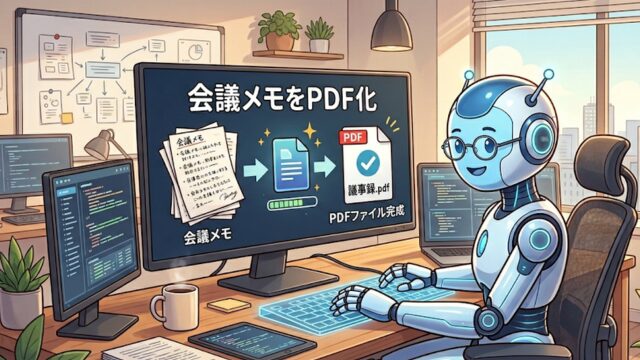
会議のメモをGeminiに入力し、「議事録として体裁を整え、PDFで出力して」と指示すれば、そのまま関係者にメールやチャットで共有できるファイルが完成します。清書する時間がゼロになります。
データ分析の下準備
雑多なテキストデータやアンケート結果をGeminiに渡し、「情報を整理してCSVで出力して」と指示することで、データベースや他のシステムへインポートする作業が非常にスムーズになります。
まとめ
Geminiのファイル直接出力機能を使えば、AIとのやり取りをシームレスに最終成果物へと変換できます。他社AIと同等の利便性を手に入れ、かつOffice形式にも直接対応したことで、実務への導入障壁が大きく下がりました。
コピー&ペーストの手間を省き、より重要な思考や分析作業に時間を使えるようになります。まずは簡単なメモや表データから、直接出力機能を試してみてください。


コメント