

この記事では、ご自身のWindows PCにGemma 4を導入し、実際に動かすまでの手順を解説します。今回は、ローカルAIを最も手軽に実行できるツールである「Ollama(オラマ)」を使用します。
最新版のOllamaでは、以前のように複雑なコマンド入力を行う必要がなくなり、チャット画面から直感的に操作できるようになりました。
しかし解説サイトがまだ更新されていないのでインストールを躊躇している人もいるもいると思います。
このサイトでの手順通りにインストールを進めていただければ、初心者の方でも簡単にローカルへの生成AI導入が可能です。

インストール手順の解説
OllamaはWindows,Linux,macOSに対応しています。ここではもっとも多いWindowsでのダウンロード、インストール手順を解説します。
1. Ollamaのダウンロード
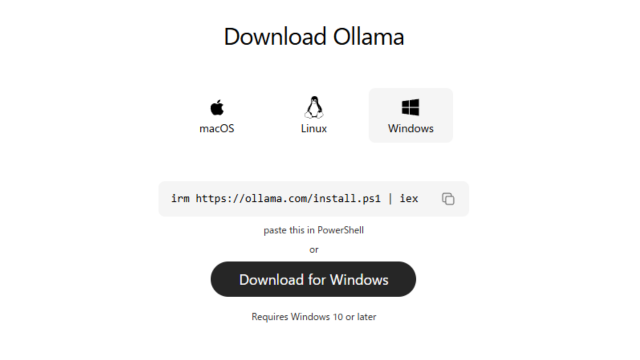
まずはOllamaの公式サイトにアクセスし、Windows用のインストーラーをダウンロードします。インストーラーのファイルサイズは約1.8GBと大きいため、通信環境の良い場所で行うことをおすすめします。
2. インストーラーの実行
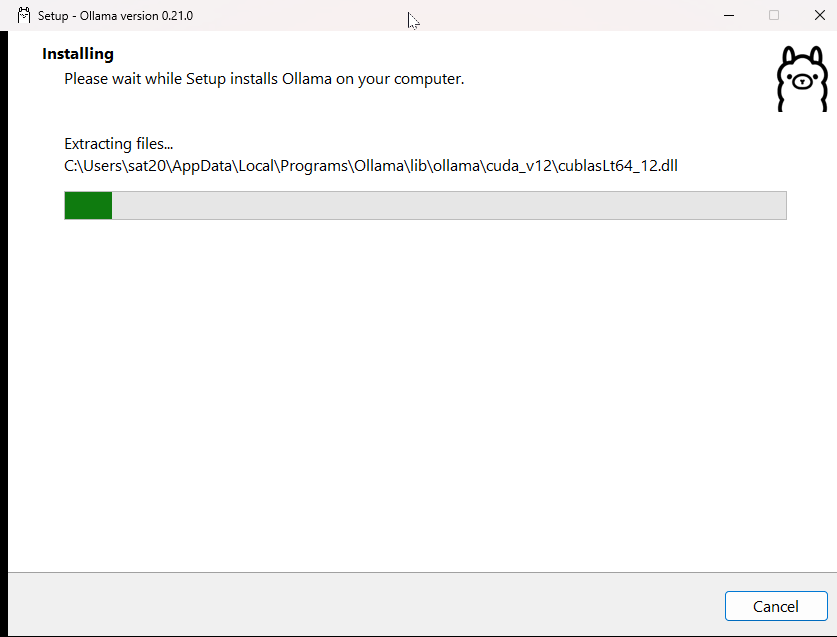
ダウンロードしたEXEファイルをダブルクリックして実行します。画面の指示に従って進めてください。PCの性能にもよりますが、インストール作業自体は3分程度で完了します。
3. モデルの選択と初期設定
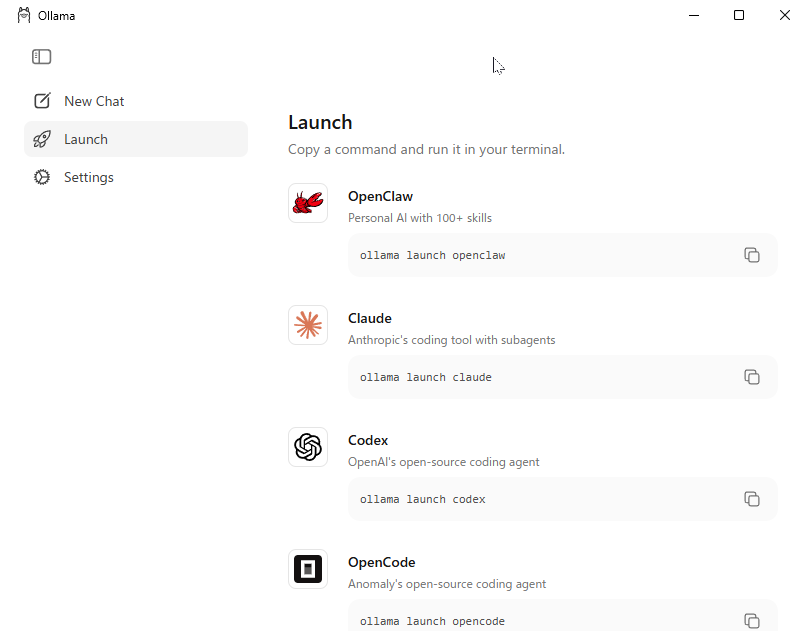
インストールが完了してOllamaが起動すると、こんな画面が表示されます。ここで「NewChat」を選んでください。
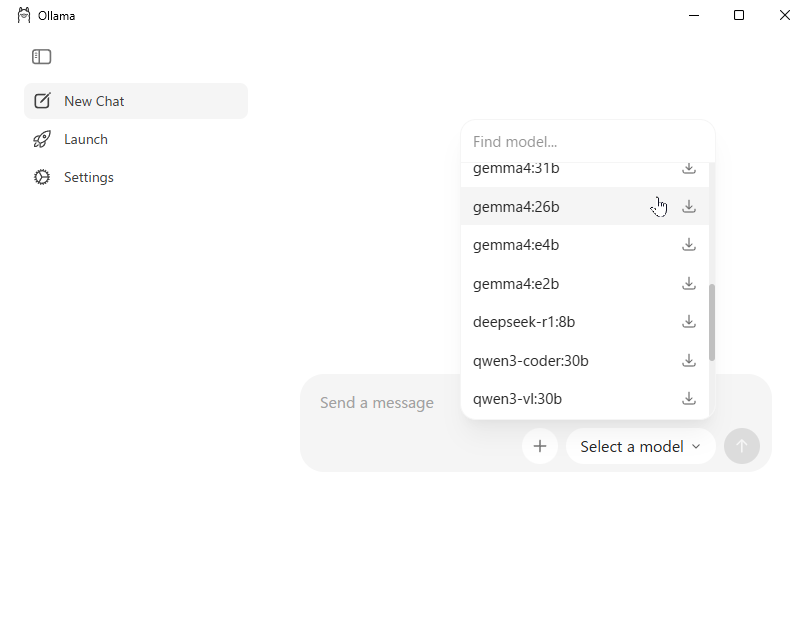
そうすると、チャット画面が表示されます。チャット画面の「Select a model」をクリックするとチャットで使用するLLMを選択できる画面になります。
あなたのPCにあうGemma 4のモデルを選択します。今回は例として「gemma4:26b」を選択した場合で解説を進めます。
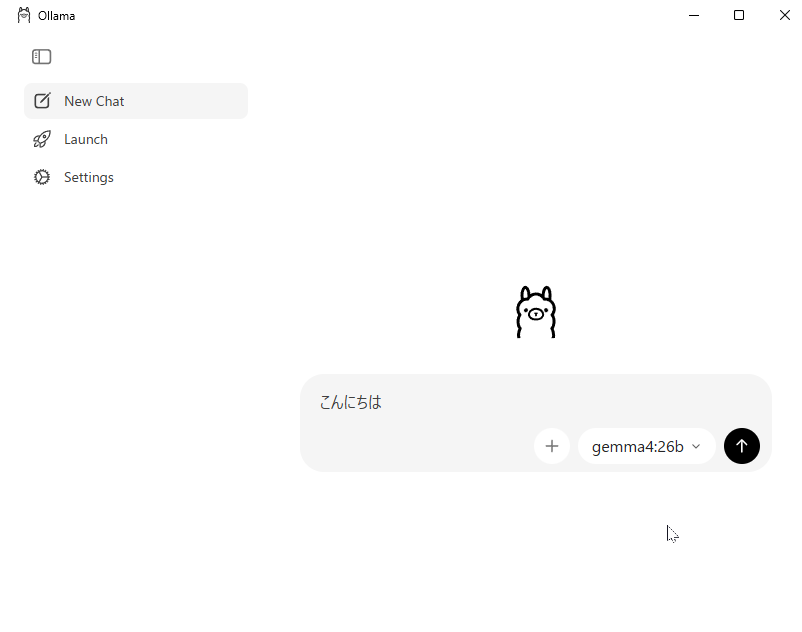
そうするとチャット画面に戻ります。ここで何かチャットをしてみましょう。わたしはとりあえず「こんにちは」と挨拶してみました。
4. チャットの送信とダウンロードの開始
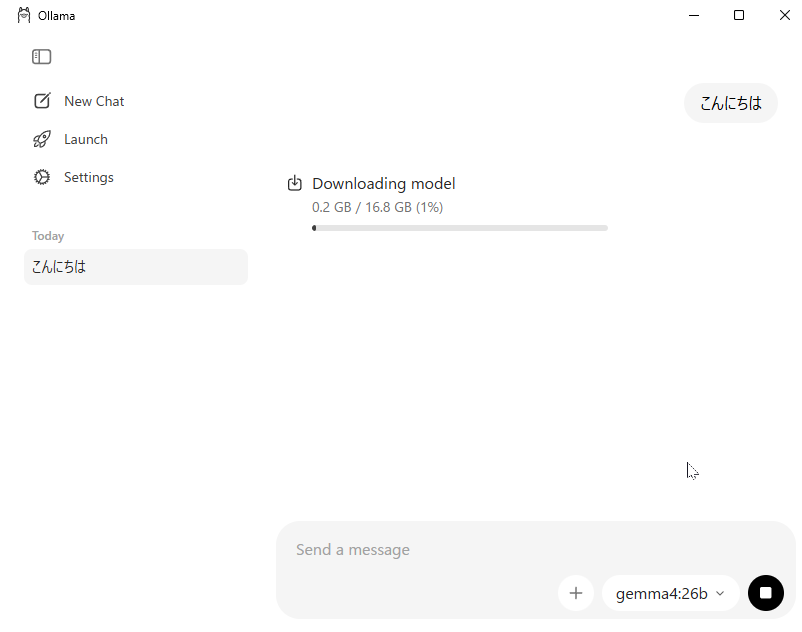
「こんにちは」といれてエンターキーを押すと選択したモデルデータのダウンロードが開始されます。
gemma4:26bの場合、ファイルサイズは約16.8GBとなります。お使いの光回線などの速度によって完了までの時間は異なりますが、ダウンロードが終わるまでそのままお待ちください。

5. 利用開始
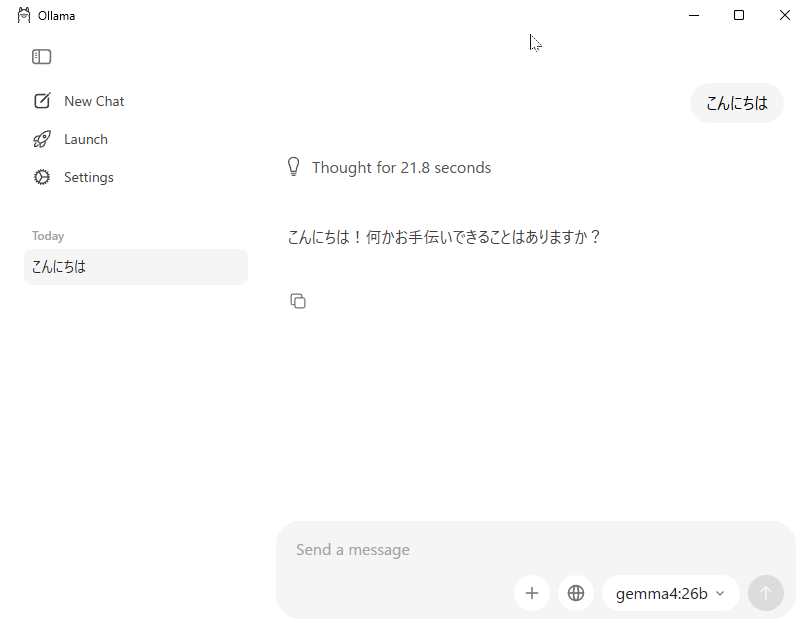
ダウンロードが100%になり完了すると、先ほど入力した「こんにちは」に対するGemma 4からの返答がチャット画面に表示されます。これで導入は成功です。
次回以降はアプリを立ち上げるだけで、すぐにGemma 4とのチャットをすることができます。デスクトップなどにOllamaのショートカットを作っておきましょう。
どのモデルをインストールしたらいいかわからない人へ
Gemma4のどのモデルをインストールするのがいいのかよくわからない人や、困っている人はぜひこのGemを利用してください。
あなたのPCのスペックを入力するだけでおすすめのモデルを選択してくれるでしょう。

コメント