
紙の資料の管理に悩まされる場面は日常やビジネスにおいて多々あります。研修資料、学校のプリント、取扱説明書、手書きのノートなど、保管はしていても必要な時に必要な情報に素早くアクセスできなければ意味がありません。
今回紹介する内容は、この問題を根本から解決する非常に強力なワークフローです。それは、「Googleドライブのスマホスキャン機能」で紙資料を瞬時にPDF化し、それをGoogleのAIツール「NotebookLM」に読み込ませて対話型の情報資産へと昇華させるという方法です。
本記事では、このワークフローの仕組みと具体的な操作手順、活用事例を詳細に解説します。
準備編:必要なツール
本ワークフローを実践するために必要なのは以下の2つだけです。どちらも無料で利用できます。
ステップ1:Googleドライブ「スマホスキャン機能」で紙をPDF化する
まず、紙の資料をデジタル化します。スマホアプリ版のGoogleドライブのスキャン機能は現在非常に進化しており、手間が極限まで削減されています。
手順1:スキャンモードの起動
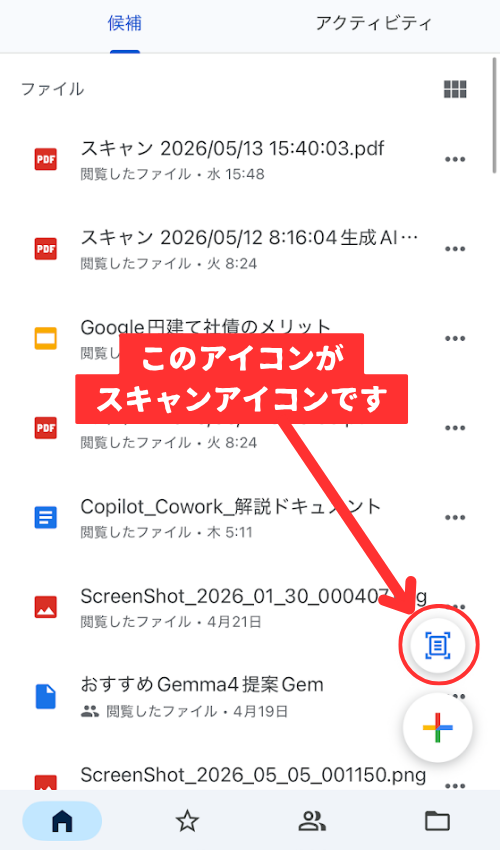
スマートフォンのGoogleドライブアプリを開き、画面下部や右下にあるスキャンアイコン(文書のマーク)をタップします。
手順2:自動キャプチャーでの連続スキャン
スキャンモードが起動したら、画面上の設定が「自動」になっていることを確認します。カメラを書類に向けると、境界線を自動で認識し、最適なタイミングで勝手にシャッターを切ってくれます。
人間がやるべきことは、カメラを固定し、紙を次々とめくっていくだけです。
撮影時にスマートフォンや手の影が入り込んでしまっても自動的に除去され、書類が斜めになっていてもまっすぐに補正されます。
手順3:PDFとしての保存とアップロード
必要なページをすべてスキャンし終えたら、プレビュー画面で内容を確認します。問題なければ保存ボタンをタップします。
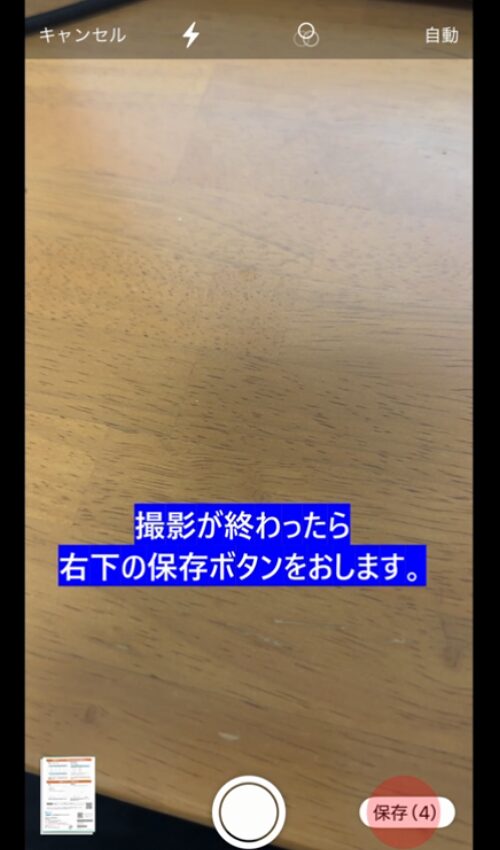
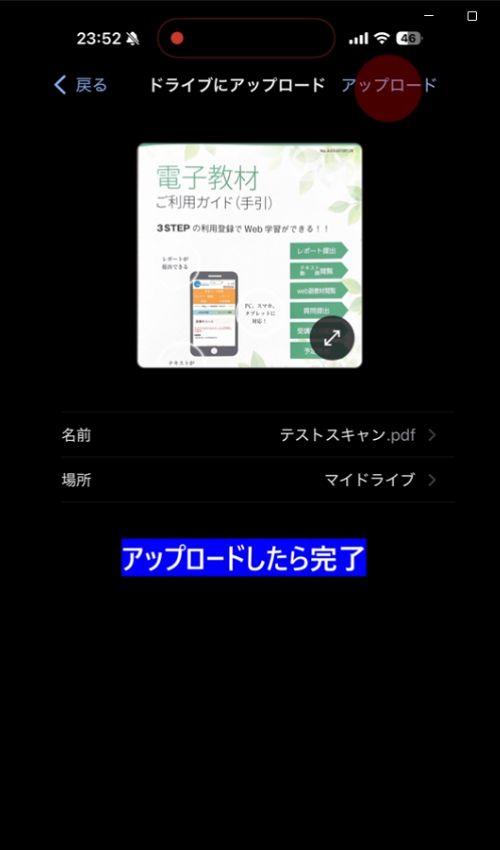
連続でスキャンした画像は自動的に1つのPDFファイルとして統合され、そのままGoogleドライブのマイドライブへアップロードされます。
ステップ2:NotebookLMへの連携と「情報資産化」
紙をPDF化するだけであれば、それは単なるペーパーレス化です。ここからが本題です。デジタル化したデータをNotebookLMに読み込ませ、情報資産としての価値を生み出します。
ここからはパソコンで作業をします。
手順1:NotebookLMへのアクセスと新規作成
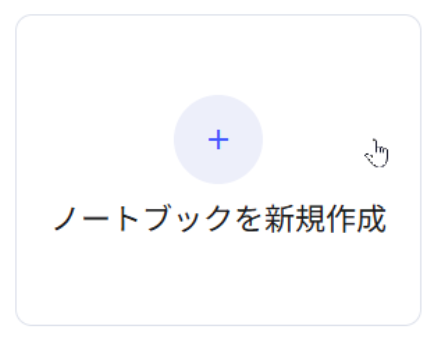
ブラウザからNotebookLMにアクセスし、「新しいノートブック」を作成します。
手順2:PDF資料(ソース)の読み込み
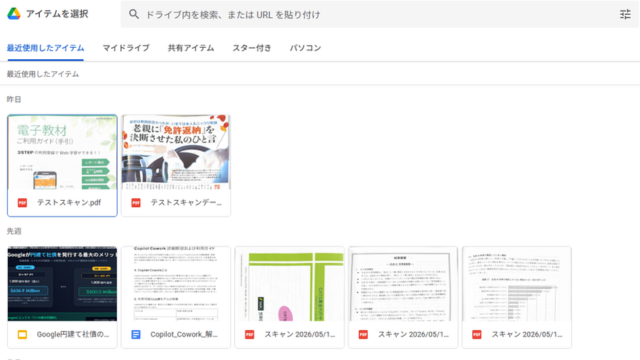
ソースを追加する画面が表示されたら、「Googleドライブ」を選択し、先ほどステップ1でスキャンしたPDFファイルを選択して読み込ませます。
手順3:AIとの対話(課題解決)
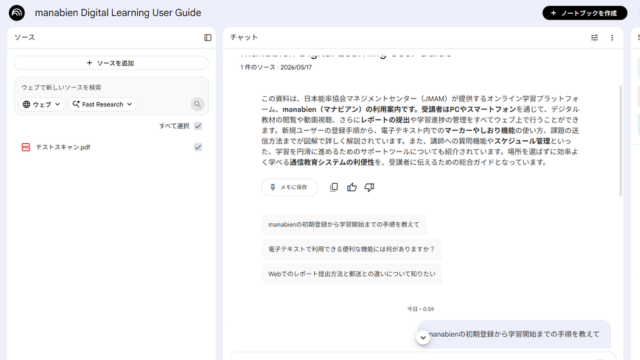
読み込みが完了すると、チャットボックスが現れます。ここが最も重要なパラダイムシフトです。
これまでの資料の使い方は、端から端まで読んで内容を理解することが前提でした。しかしNotebookLMでは、この資料の内容を踏まえて、自分の今の課題をどう解決すればよいかと質問します。
実践的な活用事例7選
具体的な活用事例を、日常生活とビジネスの場面に分けて整理します。
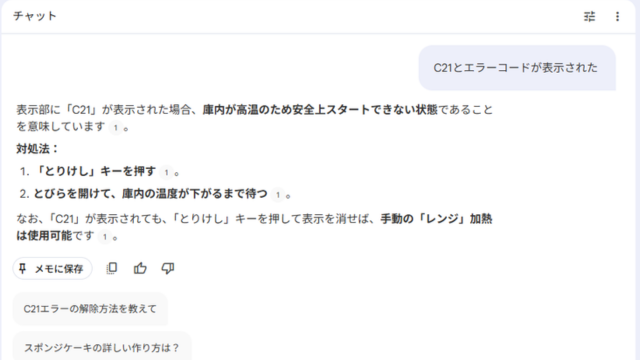
日常生活における活用
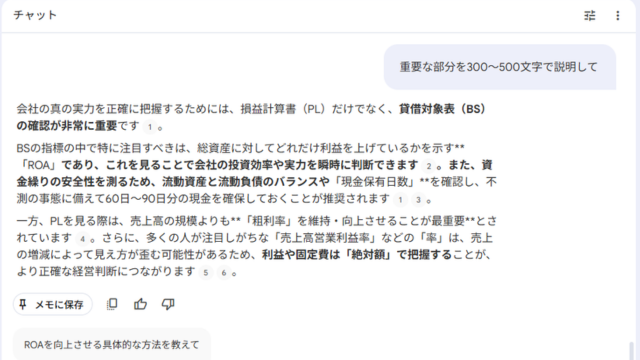
ビジネスにおける活用



導入にあたっての注意点
非常に強力なワークフローですが、実践する際には以下の点に注意する必要があります。
著作権への配慮
市販の書籍や雑誌、外部から購入した資料などをスキャンする行為は、あくまで私的利用の範囲内に留める必要があります。
スキャンしたデータや、そこからAIが生成した要約などを不特定多数に共有したり、無断でビジネスに流用したりすることは著作権法に抵触する恐れがあるため、取り扱いには十分な注意が必要です。
機密情報の取り扱い
会社の機密情報や顧客の個人情報(名刺データなど)をクラウドにアップロードする際は、所属する組織のセキュリティガイドラインやポリシーを必ず遵守して運用してください。
まとめ
Googleドライブのスキャン機能による極限まで簡略化されたデジタル化と、NotebookLMによる対話型AIを通じた情報抽出と課題解決。この2つを組み合わせることで、これまで部屋の隅で山積みになって眠っていただけの紙資料が、あなた専用の優秀なコンサルタントやアシスタントへと生まれ変わります。
本記事で紹介した基本的なワークフローは、スマートフォンとGoogleアカウントさえあれば誰でも無料で始められます。
しかし、大量の資料をスキャンしてクラウドに保存するためのストレージ容量や、より高度で複雑な情報を処理するためのAI性能を求める本格的なビジネス利用においては、間違いなく有料プランの導入をおすすめします。
まずは身近な取扱説明書や、直近で参加したセミナーの資料などから、この圧倒的な効率化を無料で体験してみてはいかがでしょうか。

コメント