
Gemini SparkのようなAIエージェントをブログ運営に活用するとき、最初に考えたいのは「どんなプロンプトを入力するか」だけではありません。AIが継続して分析できるように、毎日更新される正確なデータを用意する必要があります。
Search Consoleの画面を毎回開き、CSVを手作業で保存する方法では、複数サイトの変化を継続的に追うのは困難です。そこで本シリーズでは、Google Search Console APIから検索データを毎朝取得し、BigQueryへ蓄積する仕組みを構築します。
その後、明細データをページ別・サイト別に整理し、Gemini Sparkが読みやすい形へ変換します。最終的には、検索流入が落ちた記事、表示回数が伸びているページ、CTRの改善余地があるキーワードなどを、最新データから分析できる状態を目指します。
このシリーズで作るもの
毎朝5時:Cloud Scheduler
↓
Cloud Run Jobs
↓
Google Search Console API
↓
BigQueryへ保存
↓
分析用データへ集計
↓
Gemini Sparkで分析
対象は次の4サイトです。
| site_id | Search Consoleプロパティ |
|---|---|
| hytale_lab | https://hytale-lab.com/ |
| lennonsoft | https://lennonsoft.com/ |
| ai_lennonsoft | https://ai.lennonsoft.com/ |
| witcher4 | https://witcher4.net/ |
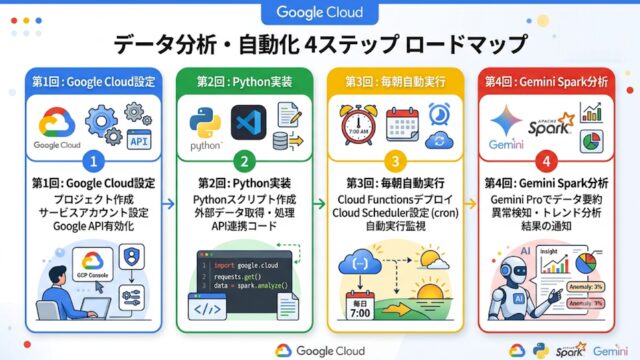
全4回の記事構成
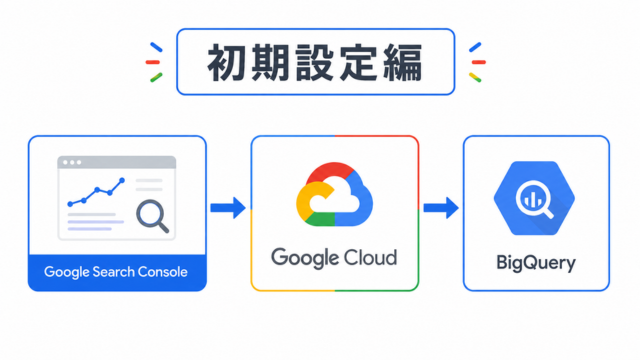
第1回:GSCデータ自動取得の準備|Google CloudとBigQueryの初期設定
Google Cloudプロジェクトを作成し、Search Console API、Cloud Run関連API、BigQueryを利用できる状態にします。サービスアカウントとIAM権限も設定します。

この回では、GSCのデータを自動で集めるための「作業場所」と「保存先」をGoogle上に用意します。さらに、どのプログラムがデータを取りに行ってよいのか、どこへ保存してよいのかも登録します。家を建てる前に土地と電気・水道を整えるような、土台作りの回です。
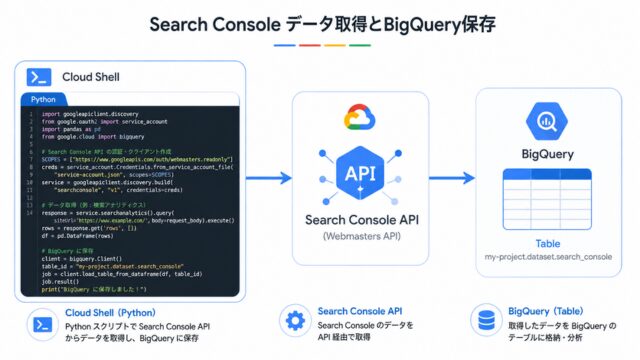
第2回:PythonでGSC APIデータを取得しBigQueryへ保存する
Cloud Shell上にPythonプロジェクトを作成し、4サイト分の検索パフォーマンスデータを取得します。取得したデータはBigQueryへ保存し、同じ期間を再取得しても重複しない処理にします。
この回では、Search Consoleの画面を毎回開かなくても、クリック数や表示回数などを自動で取り出せるプログラムを作ります。集めた数字は、あとから比較や分析がしやすい形で保存します。同じデータを何度取得しても二重に増えないようにするところまで作り込みます。
第3回:Cloud Run JobsとCloud Schedulerで毎朝自動実行する
PythonプログラムをCloud Run Jobsへデプロイし、Cloud Schedulerから毎朝5時に実行します。BigQueryへの保存結果と重複防止まで確認します。
この回では、第2回で作ったプログラムをGoogleのクラウド上へ置きます。これで、自宅のパソコンを起動していなくても、毎朝決まった時刻に自動で実行できます。最後に、本当にGSCデータが保存されたか、同じデータが二重登録されていないかまで確認します。
第4回:BigQueryのGSCデータをGemini Sparkで分析する
第3回までに蓄積した明細データを、ページ別・サイト別・期間比較の形に整理します。Googleスプレッドシートなどを介してGemini Sparkが利用できる状態にし、実際の分析や改善提案につなげます。
ここまでで集めたGSCデータは、そのままだと細かすぎてAIにも扱いにくい状態です。この回では、ページ別や期間別に整理し、Gemini Sparkが読み取りやすい形へ変えます。そのうえで、アクセスが落ちた記事、伸び始めたページ、改善余地のある検索キーワードなどをAIに見つけてもらいます。
どの記事から読めばよいか
初めて構築する場合は、第1回から順番に進めてください。すでにGoogle CloudとBigQueryの権限設定が完了している場合は、第2回からでも進められます。
Cloud Run JobsへPythonプログラムをデプロイした経験があり、コードも用意できている場合は、第3回が参考になります。ただし、本シリーズではプロジェクト名やサービスアカウント名を共通で使用するため、前回までの設定値を確認してから進めてください。
シリーズの最終目標
このシリーズの目的は、単にGSCの数字を保存することではありません。毎朝更新されるデータをAIが参照し、人がSearch Consoleの画面を巡回しなくても、変化や改善候補を見つけられる状態を作ることです。
まずは第1回から、Google CloudとBigQueryの初期設定を進めます。
コメント