
2026年7月10日、OpenAIはChatGPTの提供形態を大きく見直し、ビジネス向けの強力な自動化エージェント機能「ChatGPT Work」をリリースしました。
同時に、デスクトップアプリのラインナップが整理され、これまでのアプリがどのように変わったのか、通常チャットや開発者向けのCodexとどう使い分ければよいのか、混乱しているユーザーも多いのではないでしょうか。
この記事では、新しく統合されたアプリの全貌から、新機能「Work」が解決してくれる課題、使える言語モデルの種類や各種設定、そして通常チャットとの決定的な違いである利用制限の仕組みまで、ビジネスパーソン向けにわかりやすく解説します。
アプリの統合と整理:あなたの環境はどう変わるのか
今回のアップデートで最も注意すべきなのは、デスクトップアプリの移行関係です。これまで別々に提供されていた機能が、新しい統合版アプリへと集約されました。
デスクトップアプリの移行ルール
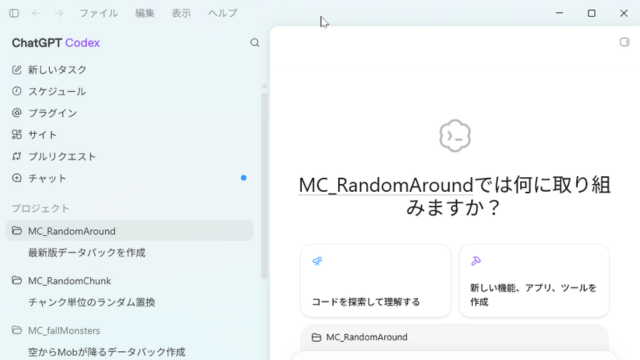
これまで開発者向けのコーディングエージェントとして提供されていた「Codex」デスクトップアプリが、今回の自動アップデートによって、新機能を含んだ新しい「ChatGPT」デスクトップアプリへと移行します。
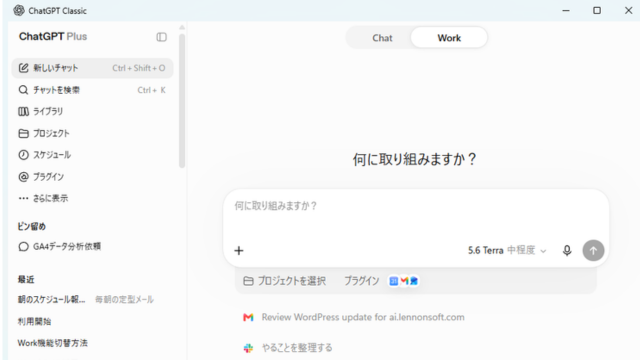
一方、これまでの通常版ChatGPTデスクトップアプリを利用していた場合は、アプリが自動的に「ChatGPT Classic」という名称にリブランドされます。
新機能であるChatGPT Workをデスクトップで使用したい場合は、この新しくアップデートされた「ChatGPT Classic」アプリを起動する必要があります。
新アプリ内の2つのモード
ChatGPT Classicデスクトップアプリを起動すると、画面上部のメニューから以下の2つの領域(スペース)を自由に切り替えて使用できるようになりました。
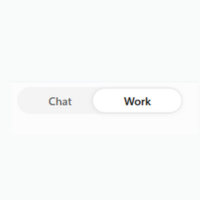
- Chat:従来の、1対1で素早く言葉を交わす対話型インターフェースです。
- Work:今回の目玉であるビジネス特化型の自動化スペースです。
Codex(コデックス)は別アプリとして独立存続
プログラムコードの記述、システム開発、デバッグ、リポジトリ操作などの開発者向け専門スペースである「Codex」は、新ChatGPTアプリには統合されず、独立した別アプリ「ChatGPT」としてそのまま存続します。
これにより、一般的なビジネス実務は「ChatGPT Classic」アプリ、開発業務は「ChatGPT」アプリ、と完全に別々のアプリを切り替えて使用する形に整理されました。ちょっとわかりにくいのですよね。
なんでこんなややこしくなったのかわからないですが、迷わないように簡単に表にしておきました。
| 旧アプリ名 | 新アプリ名 | 使用用途 |
|---|---|---|
 ChatGPT ChatGPT | ChatGPT Classic | Chat:通常チャット Work:AIエージェント |
 Codex Codex | ChatGPT | コード生成 AIエージェント |
今まではアイコンで区別できたのですが、なんと今回のアプデでアイコンが一緒になってしまいました。
通常チャット・Work・Codexの決定的な違いと使い分け基準
新しくなった環境で、私たちは日々の業務をどう振り分ければよいのでしょうか。3つのモード(環境)の使い分けを、比較表と具体的な基準で解説します。
3つのモード比較一覧表
| 項目 | Chat | Work | Codex |
|---|---|---|---|
| 主な役割 | 質問、相談、対話、アイデア出し | 実務の自動化、資料・成果物の作成 | プログラミング、システム開発 |
| 動作の特徴 | 1対1で即座にテキスト回答 | 数十分かけて自律動作し、ファイルを出力 | 開発環境と連携し、高度なコードを生成 |
| 成果物 | チャット画面上のテキスト | PowerPoint, Excel, Word, PDF等 | ソースコード、アプリのモックアップ |
| 利用環境 | 新「ChatGPT」アプリ内 | 新「ChatGPT」アプリ内 | 独立した「Codex」アプリ |
| 利用制限 | 1日あたりの「送信回数」制限 | 5時間および週次の「使用量」制限 | 5時間および週次の「使用量」制限 |
どんな時にどれを使うべき?明確な判断基準
Web版・モバイル版の対応状況
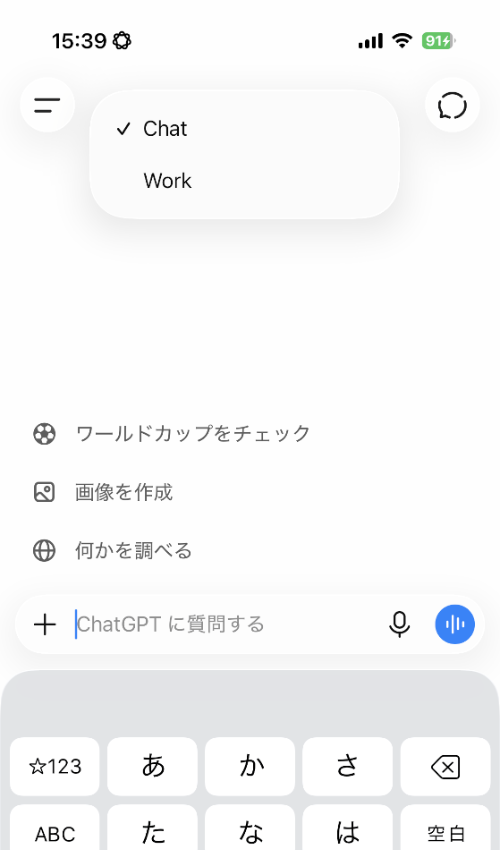
ChatGPT ClassicのWorkは、デスクトップアプリだけでなく、Webブラウザ版やスマートフォン(iOS・Android)アプリ版からも利用可能です。
Webブラウザ版のChatGPTを開くと、デスクトップアプリ同様に画面上部のトグルボタン等から「Chat」と「Work」を切り替えることができます。
スマートフォンのアプリからWorkに指示を出し、外出している間に裏側でAIに重い処理や資料作成を走らせ、オフィスに着いたら完成したファイルを受け取る、といった自律型AIならではの新しい働き方が可能になります。
Workは何を解決し、どのような設定ができるのか
ChatGPTのWorkは、これまでのAIのように質問に対してテキストの回答を返して終わり、ではありません。 これについて調べて、スライド資料と報告レポートを作成しておいて、と一度指示を出すだけで、裏側で数十分かけて自律的にタスクを完了させ、実用的な成果物ファイルをパッケージとして出力してくれます。
Workが出力できる成果物は以下の通りです。
- 文書ファイル(Word形式など)
- 表データ(Excel形式など)
- プレゼンテーションスライド(PowerPoint形式など)
- レポート資料(PDF形式など)
- 簡易的なウェブサイト(HTML等)
使える4つの言語モデル
Workの実行画面では、タスクの難易度やリソースの消費バランスに合わせて、以下の4種類の言語モデルから選択できます。


5段階の思考レベル調整
タスクの複雑さに応じて、AIがどれだけ深く論理的にステップを踏むかという思考レベルを以下の5段階から選択できます。
- 軽(Light)
- 中程度(Medium)
- 高い(High)
- 非常に高い(Very High)
- 最大(Maximum)
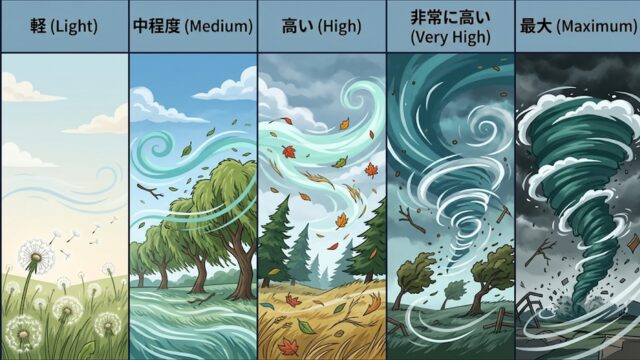
思考レベルを高く、あるいは最大に設定するほど、難解な分析や複雑な課題に対して精度の高い成果物を出力してくれますが、その分、アカウントに割り当てられたリソース(使用量制限)の消費スピードが速くなります。
速度設定(標準・高速)
成果物の出力スピードも、以下の2種類から選択可能です。
- 標準:一般的なスピードで自律処理を行います。お急ぎでない場合は、消費リソースを節約できるため推奨されます。
- 高速:通常より1.5倍のスピードで作業を終わらせてくれます。ただし、トークンの使用量がかなり多めになるため、利用制限の上限に達しやすくなる点に注意が必要です。

【重要】ChatとWorkで異なる「利用制限」
ChatGPT Workを実務で使い倒すにあたって、最も重要なのが通常チャットとの利用制限の違いを理解することです。この仕組みを分かっていないと、いざという時にAIを稼働させられなくなってしまいます。
通常チャットは「回数制限」
通常チャット(Chat)は、従来通り、1日あたりに何回メッセージを送信したかという送信回数でカウントされます。
ワークは「使用量制限」
一方、Workは、メッセージの回数ではなく、AIをどれだけ働かせたかという使用量(消費トークンやサーバーリソースの消費量)ベースでカウントされます。
具体的には、以下の要素の組み合わせによって消費のスピードが変動します。
5時間制限と週次上限
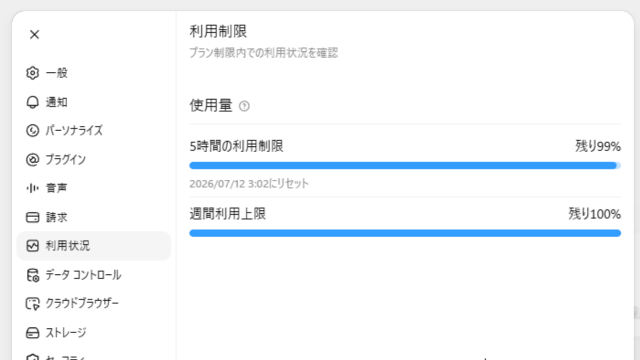
Workの使用制限は、5時間スパンの消費パーセンテージ(100%を使い切ると一時制限)と、1週間単位の総上限の2本立てで制限がかかります。
この利用状況は、アカウントの設定メニュー内にある「利用状況」という項目からリアルタイムで確認することができます。
なお、Workの制限枠をすべて使い切って作業が一時中断してしまった場合でも、通常チャットの回数制限枠が残っていれば、通常のテキスト会話や短い相談は引き続き利用が可能です。
まとめ:効率的な使い分けの結論
新機能ChatGPT Workの登場とアプリの整理により、AIは単なるチャットツールから、私たちの代わりに手を動かすデジタルなアシスタントへと完全にシフトしました。
普段のちょっとした相談や簡単な翻訳には通常チャットを使用し、市場調査や会議スライド、詳細なデータ分析レポートが欲しいときにはWorkを標準スピードで稼働させる。そして開発業務には別アプリのCodexを使いこなす。
この適切な切り替えをマスターすることで、あなたの毎日の業務効率は飛躍的に高まるはずです。まずは新しい統合アプリを立ち上げ、身近なタスクからWorkに任せてみてください。


コメント