
これまでGoogle AI Ultraの利用者に限られていた「Gemini Spark」が、日本のGoogle AI Proにも開放されました。
Gemini Sparkは、質問を入力すると回答してくれる従来のGeminiとは少し違います。GmailやGoogleカレンダー、Googleドライブなどを確認しながら、指定された仕事を進め、必要に応じて決まった日時や条件で繰り返し実行できます。
この記事では、Gemini Sparkを起動したときに用意されている初回チュートリアル形式のタスクを実際に進めながら、設定方法と基本的な使い方を解説します。後半では、Sparkで何が解決できるのか、どのような作業から任せるとよいのかも紹介します。

Gemini Sparkが日本のGoogle AI Proでも利用可能に
Googleは2026年7月29日、Gemini Sparkを日本のGoogle AI Proユーザーにも順次提供すると発表しました。
日本では同年7月16日に日本語対応が始まりましたが、当初の対象はGoogle AI Ultraユーザーでした。今回、対象がGoogle AI Proまで広がったことで、Sparkを試せる人は一気に増えることになります。
ただし、提供はアカウントごとに段階的に進められています。Google AI Proを契約していても、すぐにSparkが表示されるとは限りません。まだ表示されていない場合は、設定ミスと決めつけず、Web版とアプリ版の両方を確認しながらしばらく待ちましょう。
参考:Google公式「Gemini Sparkが日本のProユーザーにも拡大」
Gemini Sparkとは?普通のGeminiとの違い
Gemini Sparkは、Googleが「24時間365日対応するパーソナルAIエージェント」と位置付けている機能です。
普通のGeminiは、質問や依頼を入力すると、その場で回答や成果物を返します。一方のSparkは、達成したい目的を受け取り、必要な情報やサービスを使いながら複数の工程を進めます。
| 比較項目 | 通常のGemini | Gemini Spark |
|---|---|---|
| 主な役割 | 質問への回答、文章や画像の生成 | 複数工程を含むタスクの実行 |
| 動作 | 会話中の処理が中心 | クラウド上で継続可能 |
| 繰り返し実行 | 時間指定アクションなど一部に対応 | 時刻や条件を起点にタスクを実行 |
| 作業ルール | 会話ごとに指示する | スキルとして保存・再利用できる |
| Google連携 | 情報の参照や簡単な操作 | 複数サービスを横断した処理が可能 |
分かりやすく言えば、通常のGeminiが「質問に答えてくれる相談相手」なら、Sparkは「仕事を預かって進める担当者」です。
もちろん、人間の代わりに何でも判断してくれる完成された秘書ではありません。それでも、調査、確認、整理、下書きといった日常的な作業を任せるだけで、これまでのチャットAIとは違う便利さが見えてきます。
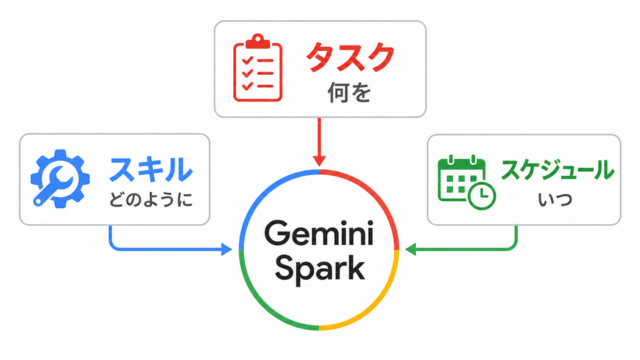
Sparkを理解する鍵は「タスク・スキル・スケジュール」
Sparkには多くの機能がありますが、最初に覚えるのは3つだけです。
| 機能 | 役割 | 具体例 |
|---|---|---|
| タスク | 何を達成したいか | 今日対応すべきメールを整理する |
| スキル | どのような手順で進めるか | 優先順位の判定方法や出力形式を指定する |
| スケジュール | いつ、何をきっかけに動くか | 平日の午前7時に実行する |
「何をするか」がタスク、「どのようにするか」がスキル、「いつするか」がスケジュールです。
たとえば「平日の午前7時に、Gmailとカレンダーを確認し、今日の優先事項を3件に絞って知らせて」と依頼したとします。この場合、予定とメールを整理することがタスク、午前7時がスケジュール、優先事項を3件に絞るというルールがスキルに相当します。
この3つを分けて考えられるようになると、Sparkに何を頼めばよいのかが分かりやすくなります。
Gemini Sparkを利用するための条件
2026年8月時点で、Sparkを利用するには次の条件があります。
特に注意したいのが、現時点では仕事用または学校用のGoogleアカウントでは利用できない点です。個人でGoogle AI Proを契約している人が、会社のGoogle Workspaceアカウントでもそのまま使えるわけではありません。
利用できる環境は、GeminiのWeb版、Android・iOSのモバイルアプリ、Mac版Geminiアプリです。Windowsでは専用アプリの有無にかかわらず、ブラウザからWeb版を利用できます。
Googleは「複雑な初期設定は不要」と案内しています。確かにサーバー構築やAPI設定は必要ありませんが、Gmailやカレンダーを使わせる場合は、アクティビティ保存とアプリ連携の確認が必要です。
Gemini Sparkの始め方。初回チュートリアルを進めてみる
ここからは、Sparkを初めて開いたときに用意されている案内用のタスクを進めながら、基本操作を確認します。
Sparkは、いきなり空白の画面に長い指示を書かせるのではなく、最初のタスクやスキルを作るためのチュートリアルを用意しています。画面に表示される質問に答えていけばよいため、AIエージェントを使ったことがない人でも始めやすくなっています。
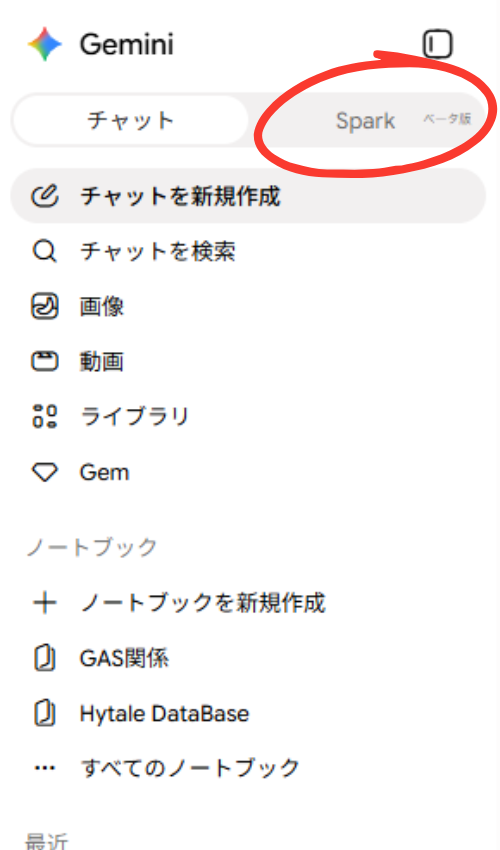
GeminiのメニューからSparkを開く
まず、Google AI Proを契約している個人アカウントでGeminiを開きます。
画面左上のメニューを開き、「Spark」を選択します。
※Sparkが見つからない場合は、後述する「Sparkが表示されない場合の確認項目」を確認してください。
初回起動時には、すぐにタスク画面へ進むのではなく、「Gemini Sparkのご紹介」という機能紹介画面が表示されます。この画面では、Sparkがメール、ファイル、Webサイトなどを横断してタスクを自動化し、依頼を重ねるうちにユーザーの目標を学習していくことが説明されています。
同時に、Sparkがどのような情報を利用するのかも確認できます。タスクによっては、アプリ連携、パーソナルインテリジェンス、ログイン中のWebサイト、位置情報などを参照します。
Sparkはリモートブラウザやリモート環境を使って処理を行うため、関連するブラウザデータやコード実行データが保存されることがあります。これらは後から設定画面で削除でき、Geminiアプリのアクティビティも管理できます。
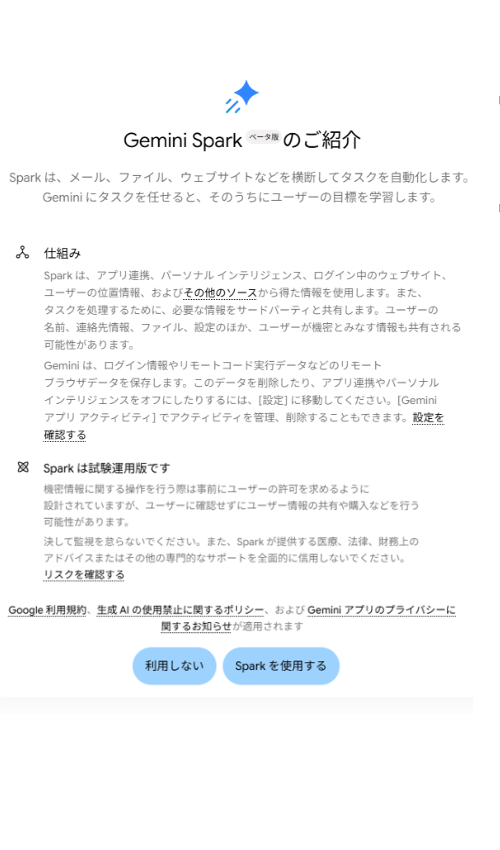
画面後半には、Sparkが試験運用版であることも明記されています。機密情報に関わる操作では事前確認を求めるよう設計されていますが、すべての誤操作を防げるわけではありません。医療、法律、財務などの重要な判断も、Sparkの回答だけに任せないよう注意が必要です。
内容を確認したら、画面下部の「Sparkを使用する」をクリックします。最後まで目を通してから進むことをおすすめします。
最初はGeminiSparkの設定
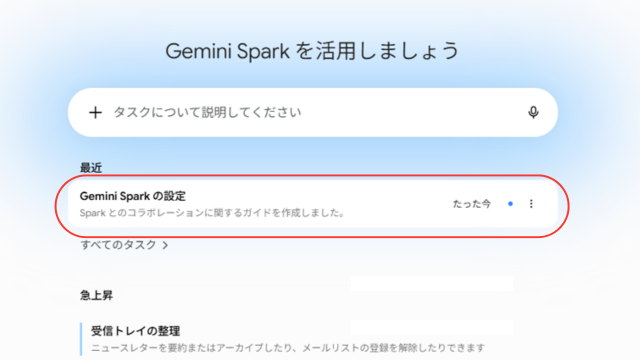
Sparkの初回画面には、最初のタスクとしてGemini Spaekの設定というタスクが一番上に準備されている(赤で囲んだ部分)のでそれをクリックしてください。
クリックすると自動で「使い始めるのを手伝って」というプロンプトが出力されて簡単な自己紹介と次の提案が出てきます。
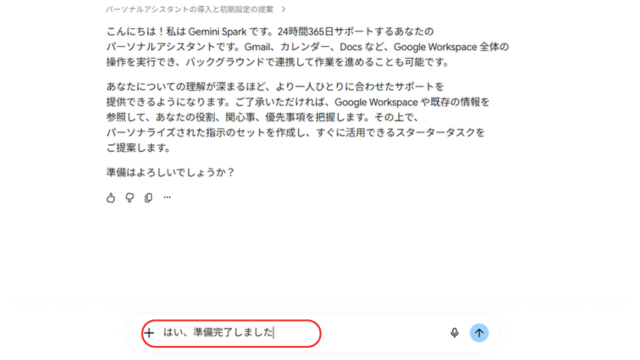
- パーソナル情報のヒアリング
- その情報をもとにすぐに活用できるスタータータスクを提案
この順ですすめてくれますので準備ができたらプロンプト入力欄に
「はい、準備完了しました」
と入力して次に進みましょう。
パーソナライズの確認からプロンプト案作成まで
そうするとGeminiはあなたのパーソナライズ設定やプロファイル、Gmail、Googleカレンダーなど様々な情報にアクセスし「あなた」がどんな人物なのか、何を求めているのかを特定してきます。
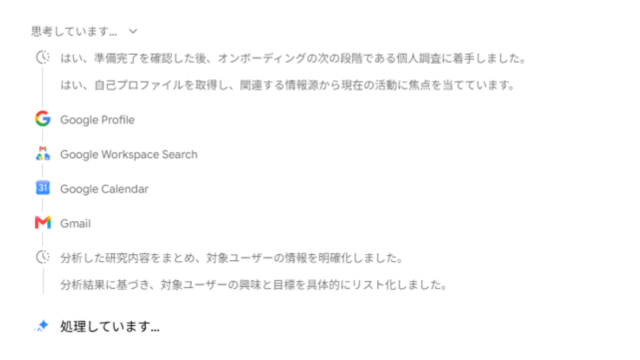
しばらく待つとこのように自分に関する情報をまとめてくれます。私は比較的Geminiを長い間利用していたのでしっかりと私の業務や好みを把握されていました。
Context

- Name: レノン(仮名)
- Language(s): 日本語
- Location: 〇〇県××市
- Interests and Goals:
  - 園芸・ボタニカル(洋ランや観葉植物の栽培・お手入れ)
  - 自作PC・ガジェット(PCパーツ選定、周辺機器、自動化・便利ガジェット)
  - Webメディア運営・技術情報発信(WordPressを活用したサイト運営、AIやゲーム攻略情報の共有)
- Professional Role:
  - △△株式会社 XXXX室(XXXXX、XX、XXXXXXXXXXXX)

Priorities

- △△株式会社での広報・社内プロジェクトの着実な推進
- 個人運営Webメディア(□□□□関連サイトなど)のコンテンツ管理と運営最適化
- デジタルツールやローカルサービスを活用した、快適で効率的な日常生活の維持

How Gemini works with レノン(仮名)

- 明瞭かつ簡潔で、実用的なトーンでコミュニケーションを行います。
- 業務や個人プロジェクトのスケジュール・文脈に合わせ、具体的でアクション可能な提案を行います。

内容に誤りや修正したい点がありましたら、お気軽にお知らせください。
この内容でよろしければ保存を行い、すぐに始められるおすすめのタスクをご提案します。
Sparkによるタスク提案
Sparkによるあなたのパーソナライズが完了したら、
「この内容でよろしければ保存を行い、すぐに始められるおすすめのタスクをご提案します。」と聞いてきます。これに対して
「はい、お願いします」と返答をするとSparkはあなたに最適なタスクを考え始めてくれます。私の場合は下記のように3つのタスクを考えて提案してきてくれました。
Weekly ガジェット・PCパーツ トレンドダイジェスト
- スケジュール:
  毎週土曜日 午前9:00
- 内容:
  最新のPCパーツ(CPU、周辺機器など)やスマートホーム・自動化ガジェットの最新情報を収集し、
  週1回のダイジェストとしてお届けします。

広報・社内プロジェクト ウィークリープランナー
- スケジュール:
  毎週月曜日 午前8:30
- 内容:
  今週の予定(MTG、社内報・実行計画など)をまとめ、優先して進めるべきアクションや注意点を整理します。

Webメディア(LennonSoft)SEO・トレンドリサーチ
- スケジュール:
  毎週水曜日 12:00
- 内容:
  AI・技術動向やトレンドキーワードをリサーチし、
  個人ブログや運営サイトの新規記事ネタ・改善案を要約して提案します。

こちらのタスクをセットアップしますか?
内容の変更や、他に追加・調整したいタスクがあればお気軽にお知らせください。
タスクの完成と確認
「タスクをセットアップしてください」と答えると作業を開始し、しばらく待つと設定をしてくれます。設定が完了すると画面左側に新しく3つのタスクが表示されました。
この表示内容は実行する人によって異なります。私の場合は次の3つのタスクが設定されました。
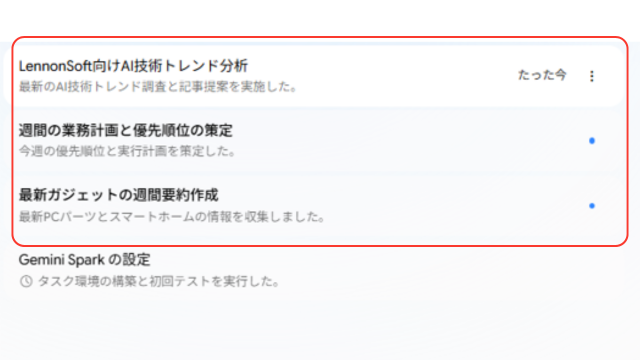
例えばその中の一番上のタスク「LennonSoft向けAI技術トレンド分析」を選択すると画面右側に次のようなタスクの説明が表示されます。
このタスクは毎週水曜日の12:00頃にAIトレンドのサーチを行いチャット上に結果をレポートとして表示してくれる自動実行タスクのようです。
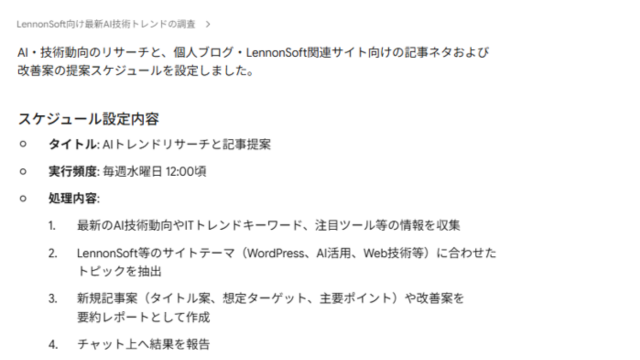
タスクの中身を変更したい場合は、下のチャット欄に入力するだけです。例えば毎週水曜日 12:00頃実行を毎日朝9:00頃実行に変えたい場合は
「タスクの実行時間を 毎朝9:00頃に実行 に変更してください」このようにチャット欄に入力するだけでSparkが考えてタスクの変更をしてくれます。とても簡単ですよね。
単発実行で問題がなければ、次に実行時刻や条件を設定します。
Gemini Sparkは何ができるのか
Sparkの価値は、複数のサービスに分散している情報を確認し、決めた手順で処理し、その結果を継続的に更新できることです。
Sparkが具体的にどのようなことをしてくれるのかを紹介しましょう。
Gmailの確認と整理
SparkはGmailから指定したメールを検索し、スレッドを要約したり、返信が必要なメールを抽出したりできます。返信文の下書きや、ラベルを使った整理にも対応しています。
毎日大量のメールを受け取る人なら、すべてを一通ずつ開くのではなく、最初にSparkへ「今日対応すべきメール」だけを選ばせる使い方ができます。
件名に「申込完了」が含まれるメールを受信したら、
申込者名、申込日、希望内容、連絡先を抽出してください。
抽出結果を一覧にまとめ、確認用の返信メールを下書きしてください。
メールは送信せず、下書きに保存してください。
Googleカレンダーを使った予定管理
カレンダーを確認し、空いている時間の提案、予定の作成、変更、キャンセルなどを行えます。
ただ予定を読み上げるだけでなく、Gmailに届いた依頼と照らし合わせて「今日準備しておくこと」を整理できるのが、通常のカレンダー通知との違いです。
平日の毎朝7時に、当日のGoogleカレンダーと、
過去24時間に受信したGmailを確認してください。
今日の予定、返信が必要なメール、期限が近い依頼を整理し、
最初に最優先事項を3件表示してください。
メール送信や予定変更は行わず、結果だけを通知してください。
ドキュメントやスプレッドシートの作成・更新
もちろん、Gmailだけでなく、Googleドキュメント、スプレッドシート、スライド、ドライブといったGoogleの各種サービスとも簡単に連携できます。
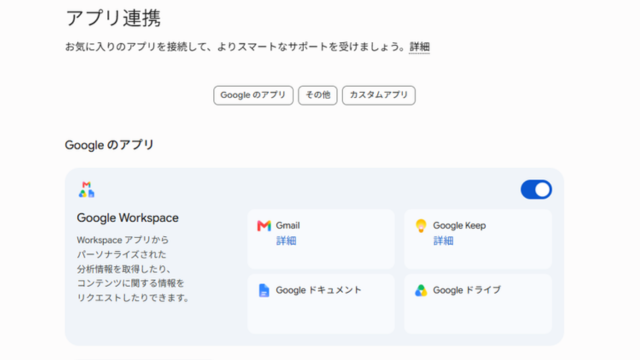
調査結果をGoogleドキュメントへ追記する、メールから必要な項目を抜き出してスプレッドシートにまとめる、既存資料のコメントを確認して修正案を作るといった使い方が可能です。
毎週金曜日の20時にGoogleドライブの指定のフォルダ内のドキュメント(各営業担当者の1週間の営業報告書)をすべて読み込んでまとめて営業部全体の1週間の営業報告書として部長にメールで送信してください。
Web調査と継続的な情報収集
Google検索、YouTube、Googleファイナンス、フライト、ホテル、マップなどを利用した情報収集もできます。
単発の検索だけでなく、
「毎週金曜日に近隣イベントを調べる」
「特定企業から新製品が発表されたら概要をまとめる」
といった継続的な監視に向いています。Sparkはパソコンの電源が入っていない間も365日24時間稼働し続けているのです。
ただし、実行時間は秒単位のリアルタイム監視を保証するものではありません。発売開始と同時にチケットを購入するような、即時性が重要な処理には使えないのでご注意ください。
毎日6:00、12:00、19:00に下記の内容を実行してください。
AIに関する最新情報をWEB検索し、Xでのポストに使えそうな記事を6つ選んだ上でポスト用の分の提案をそれぞれしてください。
WEB検索はソースを重視してください。また下記サイトは必ず検索対象に含めてください。
https://XXXXXX.com
https://AAAAAA.com
https://BBBBBB.com
https://CCCCCC.com
Gemini Sparkを使う前に知っておきたい制限
Sparkは便利ですが、まだ開発初期の試験運用版です。使い始める前に、現在の制限を理解しておく必要があります。
同時に実行できるタスクは最大15個
Sparkで同時に実行できるタスクは最大15個です。すでに15個が動いている場合、新しい依頼だけでなく、設定済みのスケジュールも実行されません。
タスクを増やしすぎず、使わなくなったものは一時停止または整理した方がよいでしょう。
使用上限は単純な回数制ではない
同時実行タスクの限界とは別にSparkには使用量の上限もあります。
Sparkの使用量は、依頼した回数だけでなく、処理の複雑さや使用した機能によって変わります。上限に近づくとGeminiから通知されますが、「Proなら1日何回」と固定回数で考えることはできません。
長時間の調査や複数サービスを横断する重いタスクを大量に設定する場合は、使用量を確認しながら調整する必要があります。
重要な操作には確認が入る
メールやメッセージの送信、データの変更、購入、Webフォームの送信などでは、実行前にユーザーの確認を求めるよう設計されています。
完全放置できない場面はありますが、これは不便な制限ではなく、誤送信や意図しない変更を防ぐための安全策です。
回答や操作が必ず正しいとは限らない
Sparkは、Webサイト、メール、ファイルなど複数の情報を読みながら動きます。その過程で内容を誤って理解したり、重要度を間違えたりする可能性があります。
また、外部のWebページやメールにAIへの悪意ある指示を埋め込む「プロンプトインジェクション」の危険もあります。Googleも、重要なタスクや機密情報を扱うタスクでは、ユーザーによる監督が必要だと説明しています。
Gemini Sparkが表示されない場合の確認項目
Google AI Proを契約しているのにSparkが表示されない場合は、次の項目を確認してください。
Sparkをオフにしたことがある場合は、Geminiのメニューから「Spark」を開き、「Gemini Sparkを使用」を選ぶと再び有効にできます。再開すると、一時停止されていたタスクとスケジュールも自動的に再開されるため、不要なスケジュールが残っていないか確認しましょう。
段階的な提供中は、条件を満たしていても表示されないことがあります。その場合、言語や地域を無理に変更するより、公式の提供を待つ方が安全です。
Gemini Sparkはどんな人に向いている?
Sparkの恩恵を受けやすいのは、Gmail、Googleカレンダー、Googleドライブを日常的に使い、同じ確認や整理を何度も繰り返している人です。
特に、次のような人にはGoogle AI Proを契約する理由の一つになり得ます。
- 毎朝メールと予定を確認するだけで時間を取られている
- 定期的なニュース調査や情報収集がある
- Gmailの内容をドキュメントや表へ転記している
- AIへ毎回同じ長い指示を入力している
- コードやAPIを使わずに自動化したい
- パソコンを閉じた後もタスクを動かしたい
反対に、Googleサービスをほとんど使わない人、会社のGoogle Workspaceアカウントだけで利用したい人、秒単位の監視が必要な人には、現時点のSparkは向いていません。
また、GA4やSearch ConsoleのAPIから大量のデータを正確に取得してデータベースへ蓄積するような処理は、Sparkだけで完結させるより、APIや専用プログラムを使う方が適しています。
まとめ:Gemini Sparkは「質問するAI」から「任せるAI」への入口

Gemini SparkがGoogle AI Proに開放されたことで、24時間稼働するクラウド型AIエージェントを月額2,900円から試せるようになりました。
Sparkの価値は、単にGeminiの回答が賢くなることではありません。Gmail、Googleカレンダー、ドライブ、ドキュメント、スプレッドシート、Web検索などを横断し、決めた仕事を継続できることにあります。
最初に覚えるのは、何をするかを表す「タスク」、どのように進めるかを表す「スキル」、いつ動くかを表す「スケジュール」の3つだけです。初回に用意されているチュートリアルを進めれば、この3つを会話しながら作れます。
まだ、何でも完全自動で任せられるAI秘書ではありません。それでも、毎日行っている確認、調査、整理、下書きのどれか一つを渡すだけで、Sparkの便利さは十分に体感できます。
まずはGeminiのメニューにSparkが表示されているか確認し、「読む・探す・まとめる」作業を一つ任せてみてください。普通のGeminiとは違う、AIが自分の代わりに仕事を進める感覚が分かるはずです。

コメント