

ChatGPTのデスクトップアプリが刷新され、機能がさらに強力になりました。しかし、新しいアプリをインストールしただけでは、その真価を十分に発揮できません。
この記事では、新しくなったChatGPTアプリ(デスクトップ版・スマホ版)を安全かつ最大限に活用するために、導入後すぐにやっておくべき10の初期設定を「セキュリティ編」「カスタマイズ編」「新機能活用編」の3つに分けて徹底解説します。
この記事では、より高度な機能が使えるChatGPT Plus(有料版)のアプリ利用を前提に解説しています。ただし、無料版でも設定可能な項目には「※無料版も対応」と記載していますので、無料ユーザーの方もぜひ参考にしてください。
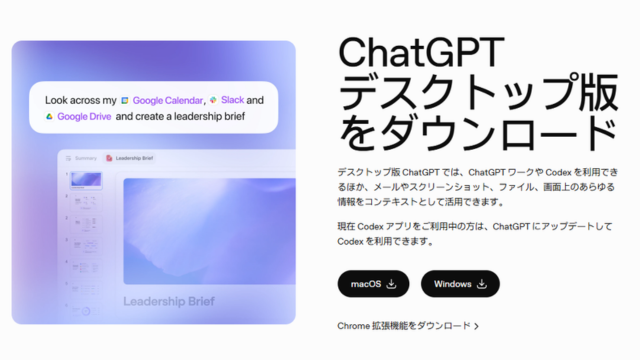
準備編:まずはアプリをダウンロードしよう
ブラウザ版(Web版)でもChatGPTは使えますが、2026年のアップデートの恩恵を最大限に受けるには、動作が軽く連携機能が豊富な専用アプリの利用を強くお勧めします。
ただ設定は基本的にWEB版でする形になるのでご注意ください。
【手順】
- 公式サイトからChatGPTアプリをダウンロードします。(Mac版Windows版どちらもあります。)
- ダウンロードしたファイルをインストールして実行します。
- あなたのアカウントでログインします(Plusユーザーは、有料版のアカウントでログインしてください)。
セキュリティ編:絶対にやっておくべき必須設定
まずは、情報漏洩を防ぐための防御策です。業務で利用する場合は必ず確認してください。
1. データ学習のオプトアウト(最重要) 【※無料版も対応】
ChatGPTに入力した内容は、デフォルトではAIの学習データとして使用される設定になっています。機密情報や個人情報が他者の回答に利用されるのを防ぐため、以下の手順でオフにしましょう。なおこの項目はWEB版でしか設定できないのでご注意ください。
- 設定場所: 画面左下の自分のアカウント名 > 設定 > アカウント
※WEB版のChat GPTが開きます。
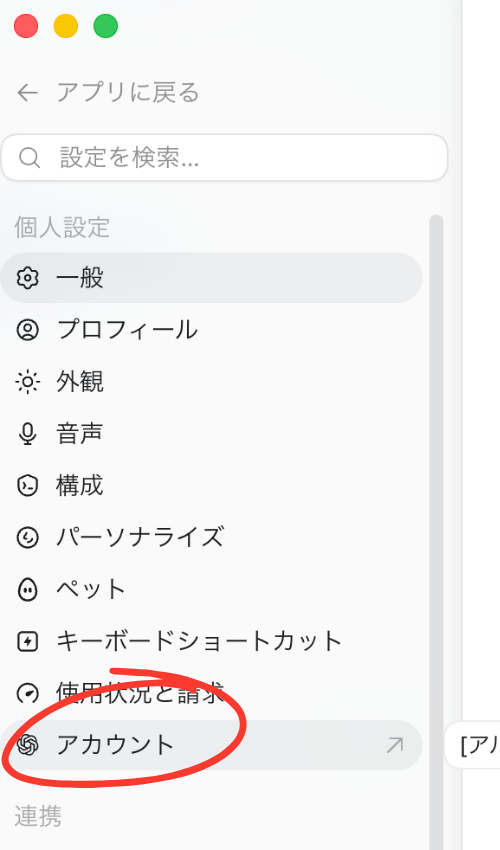
- 「すべての人のためのモデルを改善する」のスイッチをオフにします。音声や動画の記録が含まれる場合、それらも必ずオフにしてください。
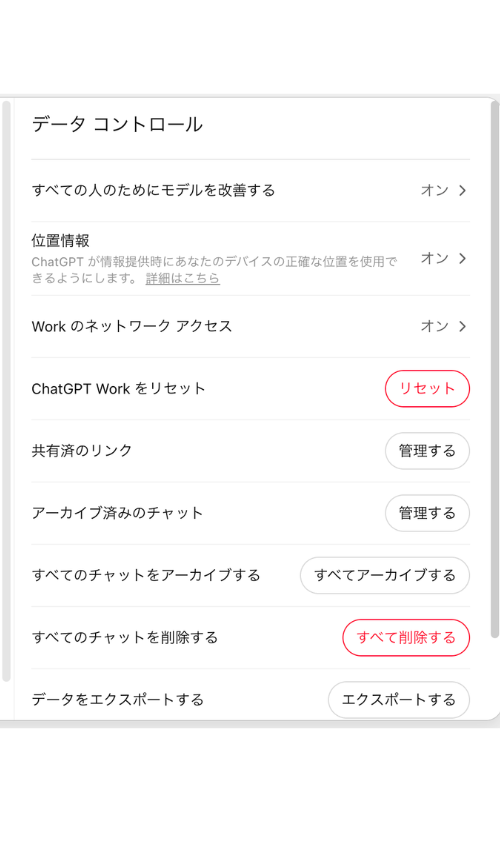
落ちるわけではないので安心してください。
2. 2段階認証の導入 【※無料版も対応】
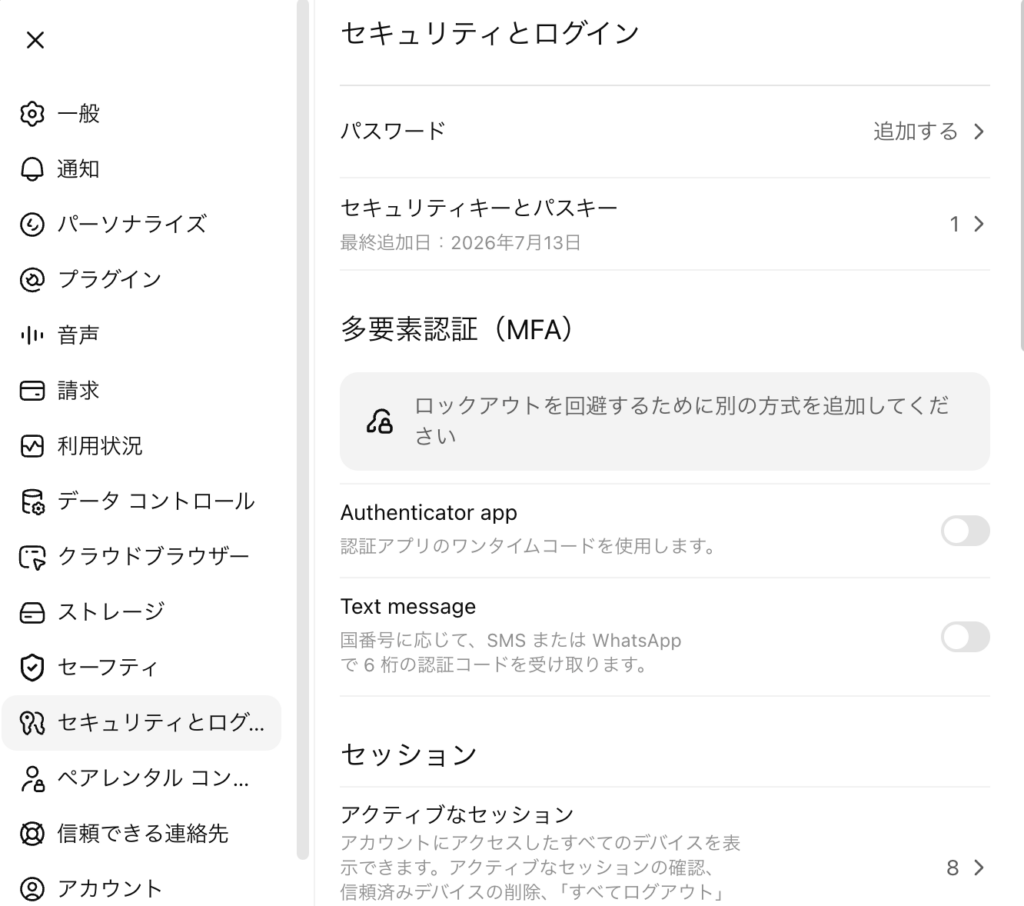
アカウントの乗っ取りを防ぐため、ログイン時のセキュリティを強化します。この設定もWEB版での設定になるので引き続きWEB版で設定してください。
- 設定場所: 画面左下の自分のアカウント名 > 設定 > セキュリティとログイン
※WEB版のChat GPTが開きます。 - 操作: セキュリティとログインから多要素認証(MFA)をオンにし、Google Authenticatorなどの認証アプリと連携させてください。
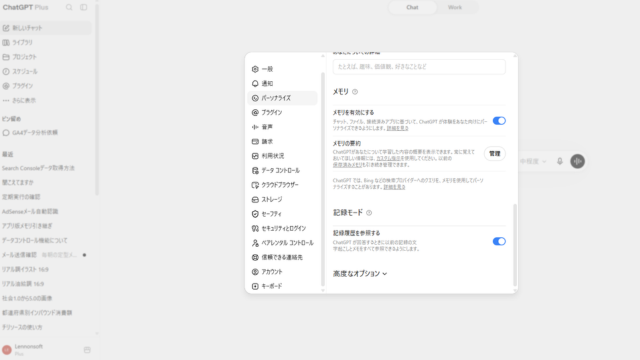
3. 不要なメモリ(記憶)の定期的な削除 【※無料版も対応】
ChatGPTはユーザーとの過去の会話から情報を記憶する「メモリ機能」を持っています。誤った情報や、もう覚えておく必要のない個人情報が蓄積されていることがあるため、定期的な確認が必要です。
引き続きWEB版で設定をします。
- 設定場所: 設定 > パーソナライズ > メモリ
- 操作: 基本的にはメモリを有効にしておくほうが便利です。メモリをリセットしたい場合はリセットボタンを押しましょう。
カスタマイズ編:自分専用のAIに育てる設定
デフォルトのままでは一般的な回答しか返ってきません。以下の設定で、あなた専属のアシスタントに育てましょう。
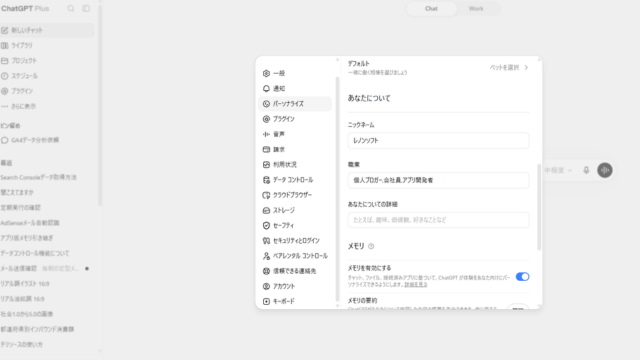
4. パーソナライズ(自己紹介)の入力 【※無料版も対応】
AIに自分が何者であるかを教えることで、回答の質が劇的に変わります。引き続きWEB版で設定をします。
- 設定場所: 設定 > パーソナライズ >あなたについて
- 「ニックネーム」「職業」「あなたについての詳細目的」を入力します。この項目は入力しなくても、メモリがオンになっているとChatGPTはあなたとのチャットを通じてあなた向けのパーソナライズは進めてくれます。
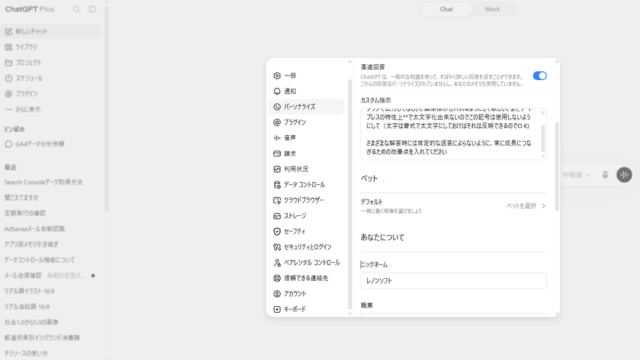
5. カスタム指示(Custom Instructions)の設定 【Plus推奨】
毎回「〜という条件で答えて」と入力する手間を省く機能です。無料版でも利用可能ですが、Plus版の高度なモデル(GPT-5等)を使うことで、複雑なルールも安定して守ってくれます。引き続きWEB版で設定をします。
- 設定場所: 設定 > パーソナライズ > カスタム指示
- 操作: 「結論から先に述べる」「専門用語には注釈をつける」「表形式で出力する」など、あなたが望む回答スタイルを登録しておきます。おすすめは「肯定的な返答によらないように、常に成長につながるための改善点を入れてください」です。
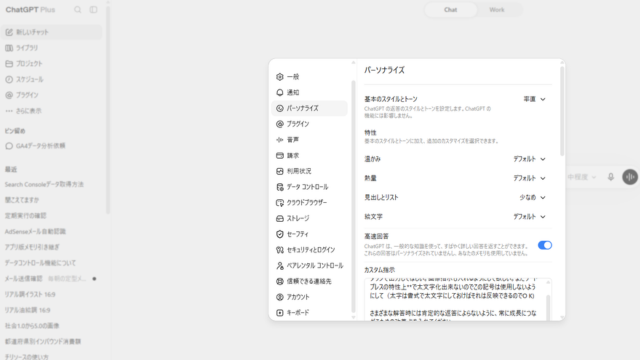
6. 口調・トーンの微調整 【※無料版も対応】
回答の雰囲気を自分好みに設定します。WEB版で設定をします。
- 設定場所: 設定 > パーソナライズ > 基本のスタイルとトーン
- 操作: 「丁寧」「フレンドリー」などの基本スタイルを選び、絵文字の量などを微調整して、読んでいて疲れにくい出力に整えます。私のお勧めは「率直」もしくは「効率的」です。話し相手にしたい場合は「フレンドリー」もおすすめです。
新機能活用編:2026年版アプリを使いこなす設定
2026年の大型アップデートによる変更点を最大限に活かすための設定です。ここからは主にPlus版の強力な機能となります。
7. デフォルトモデルの確認とAuto設定 【Plus限定】
Chatモードの場合最高性能のGPT-5.6solからGPT-5.3まで複数のモデルが存在します。さらには応答性能も最速から高いまで選択することが可能です。
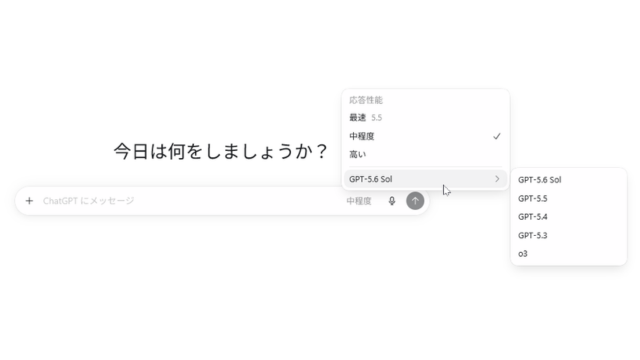
モードによって選べる性能が違うのと、頻繁なバージョンアップで内容が変わることがあるのでご注意ください。現在の選択可能モデルを下記にまとめています。
| モード | 選べるモデル | 応答性能 |
|---|---|---|
| Chatモード | GPT-5.6Sol GPT-5.5 GPT-5.4 GPT-5.3 o3 | 最速 中程度 高い(速度より推論重視) |
| モード | 選べるモデル | 推論レベル | 速度 |
|---|---|---|---|
| Workモード Codexモード | GPT-5.6Sol GPT-5.6Terra GPT-5.6Luna GPT-5.5 | 軽 中程度 高い 非常に高い | 標準 高速(1.5倍速、トークン消費多め) |
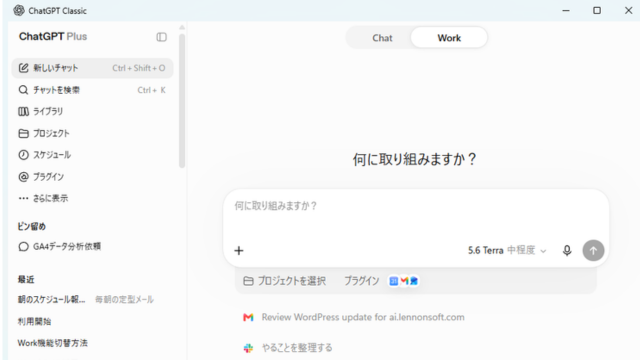
8. 新モード「Chat」「Work」「Codex」の使い分け 【Plus限定】
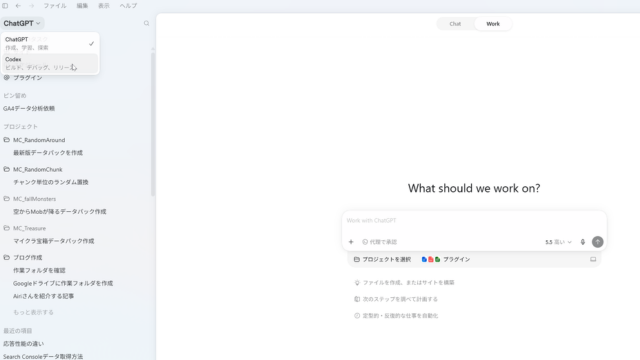
新しいデスクトップアプリでは、用途に合わせて3つのモードを切り替えるようになりました。初期設定というより「心構え」に近いですが、非常に重要です。
- 操作: 左メニュー上部及びチャット画面上部でモードを切り替えます。
- Chat: 質問、相談、アイデア出し(タタキ台が欲しい時)
- Work: 調査、分析から資料作成までを丸ごと任せる場合(成果物が欲しい時)
- Codex: パソコン内のファイル整理やコードを書かせる場合
9. 音声入力モードの声の選択 【※無料版も一部対応】
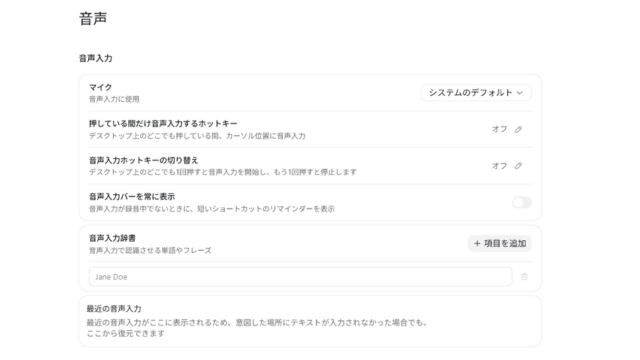
ハンズフリーでの利用や、思考整理の壁打ち相手として優秀な音声入力モードの設定です。
- 設定場所: 設定 > 音声
- 操作: 音声の入力に使用するマイクの選択や音声入力をよりスムーズに行うための設定ができます。また音声入力で認識させる単語やフレーズも登録できるので専門用語などもスムーズに聞き取りできるようになります。
10. プラグイン 【Plus限定】
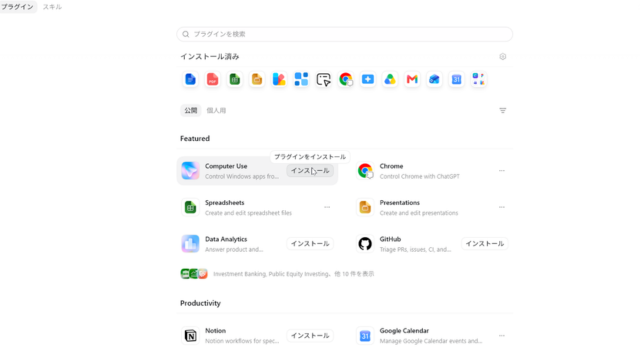
ChatGPTに外部サービスを接続することで、作業効率が跳ね上がります。これは2026年のアプリで特に強化された機能です。
- 設定場所: 設定 > プラグイン
- 操作: Google Driveやカレンダーなど、業務で頻繁に使用するサービスを選び、「インストール」をクリックして連携させます。
まとめ
2026年のChatGPTアプリは、単なる「質問に答えるAI」から、資料作成やファイル管理まで行う「実務エージェント」へと進化しました。
今回ご紹介した10の初期設定を行うことで、セキュリティを担保しながら、その圧倒的な性能を引き出すことができます。
まずは「準備編」でのアプリダウンロードと、「セキュリティ編」の「データ学習の停止」だけでも、今すぐ設定しておきましょう!

コメント