

最終確認:2026年10月4日(日本時間)
「生成AIを使ってみたいけれど、種類が多すぎて選べない」
「有料にするなら、どれか一つに絞りたい」
そんな人に向けて、ChatGPT・Claude・Geminiを中心に、無料で試せるAIと個人向けの有料プランを比較します。
特に今、注目したいのはAIエージェントです。質問に答えるだけでなく、情報を集めて資料を作ったり、アプリやブラウザを使って作業を進めたりする機能が広がっています。
この記事では、モデルのベンチマーク順位より「自分の生活や仕事で何を任せられるか」を重視します。おすすめは公式機能から考えた用途別の提案です。全サービスを同条件で実測した性能ランキングではありません。
料金・機能は月ごとに確認し、大きな変更があれば随時更新します。私が実際に使ってみて感じたこともあわせてお伝えしていきます。
まず結論:おすすめは「一番よく使う用途」で選ぶ
2026年10月現在で最初のAIとしてオススメなのはやはりChatGPTです。やはり安定度・先進度が一番なので、迷ったらChatGPTですね。
以下は用途別にオススメの生成AIを紹介します。
一つのAIに何でも相談したい人はChatGPT、文章や資料を継続して作りたい人はClaude、YouTubeの内容整理やGoogle連携、動画生成を使いたい人はGeminiを、最初の候補にすると選びやすくなります。
3社の機能は重なります。以下は、最初に試すサービスを絞るための目安です。
| やりたいこと | おすすめ | 選ぶ際のポイント |
|---|---|---|
| 日常の相談、文章、画像、小さな自動化まで幅広く使う | ChatGPT | 無料で相性を確認し、作業機能を多用するならPlusを検討 |
| 長い文章の編集、企画書、資料を繰り返し作る | Claude | 無料でもファイル作成を試せる。継続作業にはProが候補 |
| Gmail・Driveと連携し、動画や保存容量も活用する | Gemini | AI単体ではなく、Google AI Proの特典全体で判断 |
| YouTube動画の要点を知り、内容について質問する | Gemini | YouTubeとの標準連携を活用。資料として字幕を整理するならGemini Notebookも候補 |
| 出典をたどりながら調べ物をする | Perplexity | まず無料検索。調査を資料にまとめる作業まで広げるならPro |
| 無料で別の回答を試す | DeepSeek Qwen | 普段の質問で日本語や回答の相性を見る。画像生成も試すならQwen |
| 調査からスライド・表までまとめて作るAIを試す | Kimi | 作業ごとに消費するクレジットを確認 |
| Xで話題になっている出来事を調べる | Grok | 公開ポストを探す入口に使い、事実は元の情報でも確認 |
迷っている段階なら、3社の無料版に同じメールの下書きや資料の要約を頼んでみましょう。修正の少なさや使いやすさを比べ、よく使う一つから有料化を考えれば十分です。
無料版と月額プランを比較:まず見るのはこの3社
普段使うAIを選ぶなら、まず「無料で何ができるか」「月額を払うと何が増えるか」を見てみましょう。
主な予算帯は月額3,000円前後です。
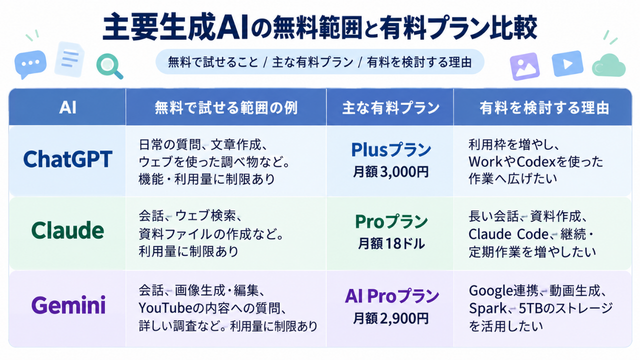
無料版の欄は代表例です。WorkはChatGPTで資料作成などの作業を進める機能、CodexとClaude Codeはコードの作成・修正を支援するツールです。SparkはGeminiのエージェント機能で、後ほど詳しく紹介します。
予算を抑える選択肢として、ChatGPT Goは月額1,400円、Google AI Plusは月額725円というエントリープランもあります。
ただし、上位プランと機能は同じではありません。たとえばChatGPTのクラウドブラウザはFree・Goの対象外、Gemini SparkはGoogle AI Pro・Ultraが対象です。
つまりエントリープランを使うなら無料版で十分だし、機能をしっかり使いたかったらエントリープランでは足りないです。なので私はオススメしません。
有料でも「使い放題」とは限らない
AIエージェントは、一つの依頼の中で検索、ファイル処理、確認、修正を何度も行います。同じ「1回の依頼」でも、短い質問と大きな資料作成では消費する利用量が違います。
Claude Proには5時間単位のセッション上限と週単位の上限があります。Geminiも作業の複雑さなどを考慮した使用量上限を案内しています。ChatGPTも、使うモデルや作業内容によって利用枠の減り方が変わります。
「何回質問できるか」だけでなく、「自分の普段の仕事をどこまで終えられるか」で比べるのが現実的です。追加クレジットや追加使用量を有効にする場合は、月額料金とは別の支払いも予算に入れましょう。
ちなみに私の体感では3,000円前後のプランであればどのAIでもチャット機能に関しては全く問題なく利用できます。
利用上限が気になってくるのはAIエージェント機能の利用やコーディング(アプリやWEB制作)などを行うときです。
AIエージェントで変わるのは「回答の先まで任せられること」
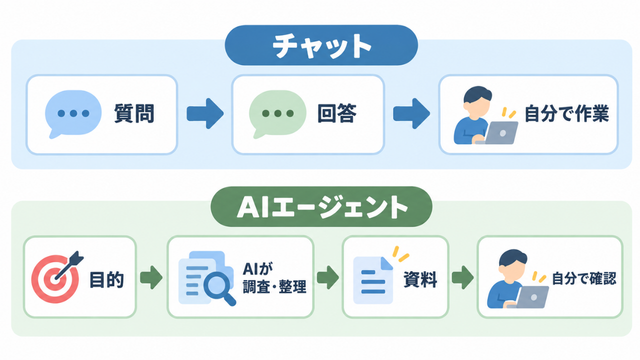
通常のチャットでは、AIが調べ方や文章案を返し、その先の作業を自分で進めることが多くなります。エージェントでは、目的を伝えると、AIが必要な手順を考え、ツールを使いながら成果物まで作ることを目指します。
たとえば「旅行先を教えて」から、「候補の宿を調べ、予算別に比較し、同行者に見せる資料を作って」へ。
仕事なら「資料をまとめて」から、「公式情報を集め、比較表と下書きを作り、未確認の点を一覧にして」へ、任せ方を広げられます。
3社のエージェントは、名前より作業内容で比べる
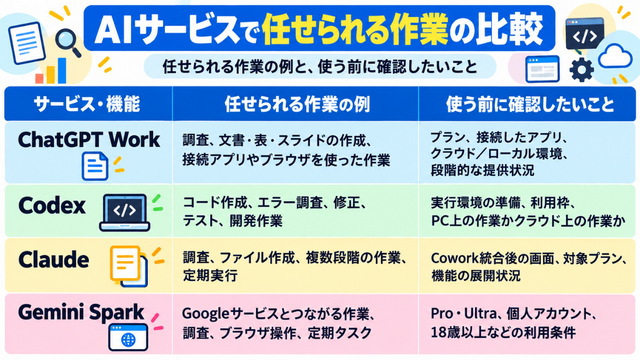
Claudeは2026年9月にCoworkをClaudeへ統合する方針を発表し、Pro・Max向けに順次展開しています。
最初は「調査して、一覧にする」作業が試しやすい
初めて使うなら、いきなり購入や外部への投稿を任せるより、調査と資料作成から試すと結果を確認しやすくなります。
たとえば、次のように依頼します。

今月買うスマホを、予算18万円以内で3候補比較してください。公式ページを優先し、価格の確認日と出典URLを付けてください。分からない項目は推測せず「未確認」としてください。比較結果を表と短い説明にまとめてください。
出典の内容と回答が一致するか、予算などの条件を守っているか、完成後の修正が少ないかで比べます。送信・予約・購入を含む依頼では、実行前に自分が確認する段階を設けましょう。
クラウド実行とスマホからの遠隔操作は違う
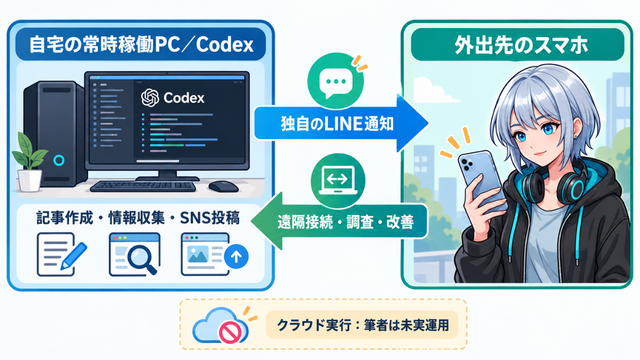
スマホで作業を見られるからといって、必ずPCを止めても動くとは限りません。
| 作業が動く場所 | PCを閉じたら? | スマホから使う意味 |
|---|---|---|
| 自分のPC上 | PCの稼働と通信が必要 | 外出先から進捗を見たり、修正を指示したりする |
| クラウド環境 | クラウドで完結する作業なら、 自分のPCを閉じても継続可能 | PCを持ち歩かず、作業の開始や確認を行う |
ChatGPT Workのクラウドでの作業と、Codexの開発用クラウド環境も、同じ機能としては扱えません。Codex Cloudには実行環境の準備が必要です。自分のPCのファイルやアプリを使う工程では、そのPCの稼働が必要になる場合もあります。
私は自宅の常時稼働PCでCodexを使い、記事作成、ウェブ情報収集、SNS投稿を自動化しています。エラー時はCodexで独自に組んだLINE通知システムで通知を受け取ります。
そして、外出先からスマホでCodexにRemoteで接続して調査・改善しています。
一方、Codexのクラウド機能はまだ実運用していません。自宅PCの運用には設定や保守が伴うため、初めての人はクラウドでの調査・資料作成から試すと取り組みやすいでしょう。
ChatGPT・Claude・Geminiをもう少し詳しく比較

ChatGPT:幅広い用途から、自動化や小さな開発へ
日常の相談、文章の下書き、画像、調べ物など、一つのサービスでいろいろ試したい人は、ChatGPTから始めると用途を見つけやすいでしょう。
Workで家計の表を作った後、Codexに入力を楽にする小さなアプリを作ってもらう、といった使い方も考えられます。コードを自分で書けなくても実装を相談できますが、完成後に動作を確かめる工程は必要です。
Plusを選ぶなら、長い作業や画像の作り直しでどの程度利用枠を消費するかも見ておきましょう。
画像作成もかなりのクオリティで生成できます。
筆者の2026年10月時点の使用感では、画像の仕上がりへの満足度はGeminiより高く、待ち時間は長く感じます。

画像を試すときは、一枚目の印象だけでなく、文字の読みやすさ、細部、修正指示への反応、完成までの待ち時間を見比べると、自分に合うか判断しやすくなります。
Claude:文章や資料を、対話しながら仕上げる
Claudeは、文章の相談、長い原稿の編集、企画書などを継続して作る用途の候補です。無料でも、会話だけでなくWord・Excel・PowerPoint・PDFなどのファイル作成を試せます。
Proでは利用できる量が増え、Claude Codeなども対象になります。Cowork統合後の継続作業や定期実行に関心がある人は、利用画面と提供状況を確認するとよいでしょう。
Claude CodeとChatGPT Codexで迷う場合、評判だけで「こちらの利用枠が広い」と決めるのは難しいです。同じ作業でも、モデル、ファイルの量、会話の長さ、修正回数によって消費量が変わります。
どちらを使用しても能力は高いので他に何がしたいかでClaudeかChatGPTを選びましょう。
Gemini:YouTube・Google連携・動画を活用する
Geminiを選ぶ理由は、会話の回答だけではありません。GmailやGoogleドライブなどと連携して使えること、画像や動画の制作、保存容量をまとめて考えられることにあります。
Google AI Proは、確認時点で月額2,900円、Gmail・Drive・Photos共通の5TBストレージ付きです。すでに容量のために課金している人は、現在の契約との差額も見て判断するとよいでしょう。
またYouTube Premium Lite プランもついてくるのでGoogleのエコシステムにどっぷりと浸かるには最適です。
YouTubeの内容を、そのまま質問できる便利さ
YouTubeを情報収集や勉強に使う人にとって、標準のYouTube連携はGeminiを選ぶ理由になります。動画のリンクを渡して要点を尋ねたり、紹介された内容について質問したりする使い方です。
たとえば、講演の主張を短く整理する、製品紹介からメリットと注意点を拾う、といった用途があります。公式ヘルプでも動画の検索や内容への質問が案内されており、ログインとアクティビティ設定の有効化が必要です。
内容の要約・質問と、音声を省略なく書き出す全文文字起こしは別です。すべての動画で全文を取得できるとは限りませんが、字幕を自分で用意する手間を減らし、必要な情報を質問して引き出せる点が魅力です。
私もYouTube動画の文字起こしや要点まとめにはGeminiを愛用しています。これは他のAIにはできない大きなアドバンテージです。
ショート動画を作りたい場合
動画まで作れるAIとなるとやはりGemini一択です。Proプラン内で動画作成機能もついてきます。
Google AI Pro利用では、2026年10月時点で縦向きの10秒動画を約3本作ると5時間の上限に達します。すぐに上限になりますが、5時間経つとまたリセットされるので、ショート動画のストックができます。
筆者の使用感と、新モデルの扱い
一方で、筆者はGeminiの最新情報への回答や、画像の仕上がりのばらつきに不満も感じています。以前、みそきんの店舗情報を尋ねた際、誤った回答が出て、検索を指示した後も回答が揺れました。
この体験は当時のモードや条件でのものです。新しい店舗の有無など、情報の鮮度が重要な質問では、確認日と公式URLまでたどる必要があります。

なお、2026年10月1日にGoogleはGemini 4 Argonを発表しました。ただし、発表と、一般向けGoogle AI Proでの利用開始は別です。
公式発表の初期提供先を踏まえ、本記事では一般向けプランで使えるものとして評価に加えていません。

手元の資料を読むならGemini Notebook
Gemini Notebookは、PDF、ウェブページ、動画、Googleドキュメントなどを資料として取り込み、それに基づく質問や整理に使えるツールです。
資料の引用箇所へ戻りながら、要約や説明を確かめられます。手元のマニュアル、勉強用の資料、記事の参考資料を整理する用途に向いています。
YouTubeでは、字幕付きの公開動画から文字起こしテキストを取り込めます。音声を新たに文字起こしする機能とは異なり、この取り込みで使うのは字幕のテキストです。公開直後の動画などは読み込めない場合があります。
無料から試せます。2026年9月に使用量の仕組みが変わっているため、利用枠は現在の画面を目安にしてください。
中国発AI・その他の注目サービスはどう使う?

3社以外にも、無料で別の回答を試せるAIや、調査・資料作成に使えるサービスがあります。
中国の生成AIは価格も安く、魅力的ですが、中国共産党の検閲を受けています。たとえば「天安門事件」等に関する質問には回答を得られません。
これをリスクと取るか、気にしないかは利用者次第ですが、情報統制を受けている可能性が他のAIより高いのは事実です。
その点に留意して利用しましょう。
DeepSeek:無料で別の回答を試す入口
DeepSeekの公式アプリは無料と案内されています。文章の相談、説明、アイデア出しなど、普段の質問を投げてみる候補です。
有料契約を増やさず、普段のAIと説明の分かりやすさや回答の切り口を比べたいときに試せます。
Qwen:無料で文章に加え、画像生成・編集も試す
AlibabaのQwen Studioは、公式ページで無料のAIアシスタントとして案内されています。文章への応答に加え、画像の生成や編集も紹介されています。
中国発AIを使うために、モデルを自宅PCへ入れる必要はありません。まずウェブや公式アプリから、いつもの質問や画像の指示を試せます。
日本語の扱いや画面の使いやすさが、自分に合うか見てみましょう。
Kimi:調査からスライドや表の作成へ
Kimiは、複数の情報源を調べるDeep Researchと、スライド・文書・表などの作成機能を案内しています。調査から資料作成までをまとめて頼みたい人の選択肢です。
エージェント関連機能などは、共通のクレジット枠から利用量を消費します。公式の「約○回」という目安も、作業内容が変われば同じ回数になるとは限りません。
試用枠や追加使用量は、申込画面で確認してください。
「¥」は日本円だけでなく中国人民元にも使われるため、記号だけでは通貨を判別できません。
公式料金表の「¥49」を「月額49円」と読み違えないよう、JPY(日本円)かCNY(中国人民元)かを確認し、実際の請求額を確かめましょう。
Perplexity:出典付きの検索から、詳しい調査へ
Perplexityは、出典付きの検索を入口に使いやすいサービスです。無料から始められ、Proは月額20米ドルと案内されています。
1年前までは覇権を取る勢いでしたが、各LLMプラットフォーマーがAIエージェント機能を搭載してきたことで優位性が下がってきているのも事実です。
複数社のモデルを使えることも魅力ですが、各社の単独有料サービスに付く機能や特典まで、すべて契約したことになるわけではありません。
今後はサービスとしては厳しいのではないかと私は考えています。
Grok:Xでの話題を調べる入口
Grokは、Xの公開ポストやウェブの検索を利用できます。SNSで何が話題になっているかを整理したいときの候補です。
投稿の反応を調べる用途と、発表内容の事実確認は分けましょう。また、X内の利用とGrokの独立サービスでは契約や利用枠が異なる場合があります。
無料のまま? 有料にする? まずは一つで考える

無料で十分かどうかは、AIの能力だけでなく、使う頻度と必要な作業で決まります。
| 自分の使い方 | 判断の目安 |
|---|---|
| ときどき質問や文章の下書きを頼む | まず無料。上限で困らなければ継続 |
| ほぼ毎日使い、上限待ちで作業が止まる | よく使うサービスを一つ有料へ |
| エージェントに調査や成果物作成を任せたい | その機能の対象プランと利用枠を確認 |
| 動画とGoogleの保存容量も必要 | Google AIプランを特典込みで比較 |
| 気になるサービスが複数ある | 主力を一つ有料にし、他は無料で補う方法も候補 |
迷ったら「有料を一つ+他の無料版」から始めて、翌月に使用頻度と上限待ちの回数を振り返りましょう。
月額3,000円前後の価値は、回答の賢さだけでは測れません。調べ物にかかる時間が減る、文章の修正が楽になる、資料を形にできるなど、自分の作業がどれだけ進んだかで判断しましょう。
筆者の今の使い分けと、この記事の更新方針

現在はChatGPT Plusを主力に、Google AI Proを動画と保存容量で併用しています。Claudeは無料利用です。
更新履歴
| 更新日 | 内容 |
|---|---|
| 2026年10月4日 | 一般ユーザー向けの比較記事を新規作成。 無料版・個人向け月額プランとAIエージェントを中心に整理 |
今後は料金・無料枠・日本での提供状況・機能・筆者の使用感を更新します。古い説明を置き換え、主要な変更だけ履歴に残します。


コメント