

今回作るのは、専用のメールアドレスへ悩みを書いて送るだけで、Geminiが相談内容を読み取り、私の仕事や過去の活動まで踏まえたアドバイスをメールで返してくれるコンサルAIの構築です。
完成すると、次のことが実現できます。
一度Gemini Sparkで設定を済ませれば、こちらが行うのは相談メールを送ることだけ。Geminiを開かなくても、コンサルAIからのアドバイスがメールで返ってくるようになります。
プログラムやGoogle Apps Scriptは使いません。設定に必要な時間は5分~30分くらいとあというまに完了します。
ぜひあなたも記事を見ながら設定してみませんか?
今回作るメール相談AIの仕組み
全体の流れはシンプルです。
- 自分がコンサルAI専用のGmailエイリアスへメールを送る
- Gmailが相談メールだけを振り分ける
- Gemini Sparkが対象メールの受信を検知する
- メール本文から悩みや課題を整理する
- 私について把握している情報も踏まえて助言を作る
- 相談メールの送信元アドレスへ返信する
AIコンサルのために通常のメールと相談メールを分けるために使うのが、Gmailの「+エイリアス」です。エイリアスについては後程詳しく解説するのでわからなくても大丈夫です。
Gemini Sparkとは?普通のGeminiやGemsとの違い
今回コンサルAIの動作もとになるのはGemini Sparkです。
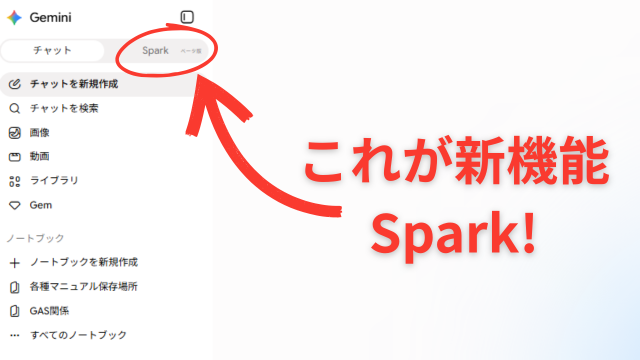
Gemini Sparkとは、指示された複数の作業を進めたり、条件に応じてタスクを実行したりできる個人向けAIエージェントです。
普通のGeminiは、こちらが質問したときに回答します。一方のSparkには、指定時刻やメール受信などをきっかけに、バックグラウンドで処理を始められる「スケジュール機能」があります。
Googleの公式ヘルプでは、Sparkのスケジュールとして次の3種類が案内されています。
- 指定時刻や毎日・毎週などで動く時間ベース
- Gmailのフィルタ条件に一致したメールで動くGmailモニター
- 指定した話題の変化を監視するトピックモニター
今回使うのは、2番目のGmailモニターです。これはChatGPTにもClaudeにもない貴重な機能なのでうまく使いこなしましょう。
始める前に確認したい利用条件
コンサルAIはGemini Spark上で動作するAIです。
執筆時点でGemini Sparkを利用するには、主に次の条件があります。
現時点では、職場や学校のGoogleアカウントでは利用できません。会社のGoogle Workspaceではなく、個人のGoogleアカウントを使います。
また、スケジュールの実行は秒単位で保証されるものではありません。混雑や利用上限によって遅れる可能性があるため、緊急対応が必要な相談窓口には向いていません。
私が実際に試した時にはメールを送ってすぐにコンサルAIが動き出していたので相談メールを送って1~5分くらいでは返信が返ってきました。
手順1:相談専用のGmailエイリアスを決める
Gmailでは、メールアドレスのユーザー名部分に「+任意の文字列」を加えたプラスアドレスを利用できます。
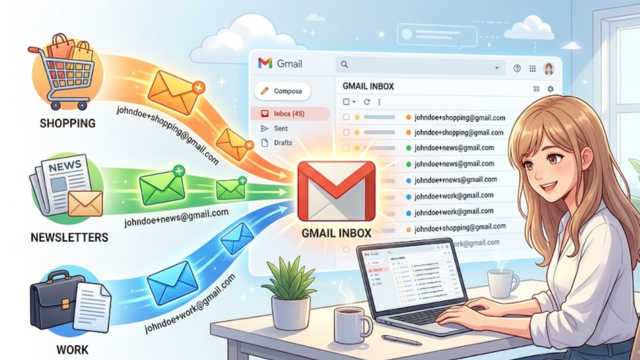
例えば、元のアドレスが次のものだったとします。
example@gmail.com相談専用アドレスに例えば「+consultantai」をつけて、次のようにすることが可能です。
example+consultantai@gmail.com新しいGoogleアカウントを作る必要はありません。このアドレスへ送られたメールも、元のGmailアカウントへ届きます。
Googleも、ユーザー名の後ろに「+work」や「+shopping」などを付け、用途ごとにメールを分類する方法を案内しています。
今回のエイリアスは次の文字列にしました。
+consultantaiこの専用エイリアスを使うことで、コンサルAIが関係のない通常メールを相談として処理するのを防ぎます。
手順2:相談メールをGmailで自動的にアーカイブする
コンサルAIにメールを送る際のあて先は example+consultantai@gmail.com に決めました。今度はこのメールをコンサルAIのみが見るようにしていきましょう。
具体的にはこの宛先に来たメールは自動でフィルタリングして受信トレイからアーカイブに強制移動させます。
こうすることで自分が送った相談メールが自分に届いてしまうのを防ぐのです。
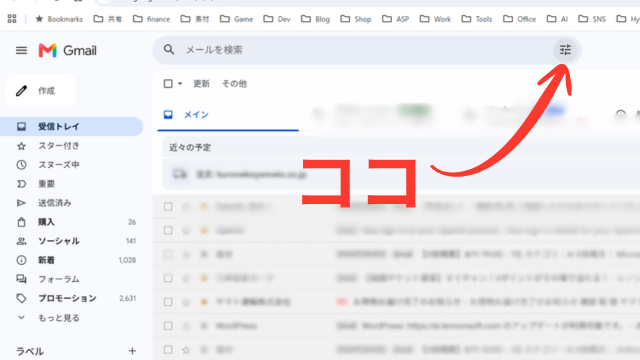
① まずはWEB版のGmailにアクセスしましょう。そして上段の検索窓右にある検索オプションをクリックします。
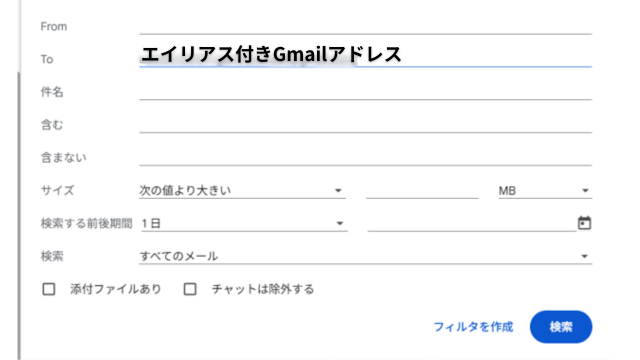
② To(宛先欄)にexample+consultantai@gmail.comとエイリアス付きのメールアドレスをいれます。そしてフィルタを作成ボタンを押しましょう
③ 次の画面ではフィルタ設定をします。受信トレイをスキップと迷惑メールにしないにチェックを入れてフィルタを更新ボタンを押せばOK
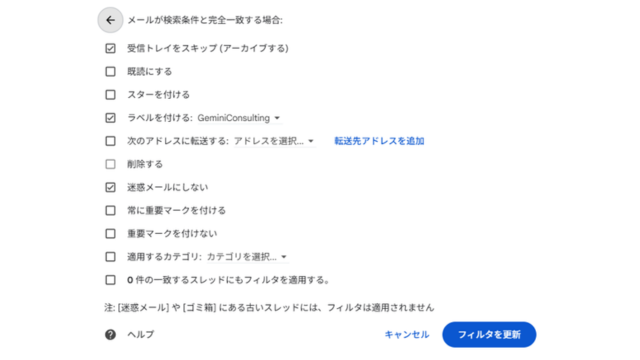
アーカイブしてもメールは削除されません。「すべてのメール」や専用ラベルから確認でき、コンサルAIの監視対象にもできます。
手順3:Gemini Sparkに作りたい仕組みを伝える
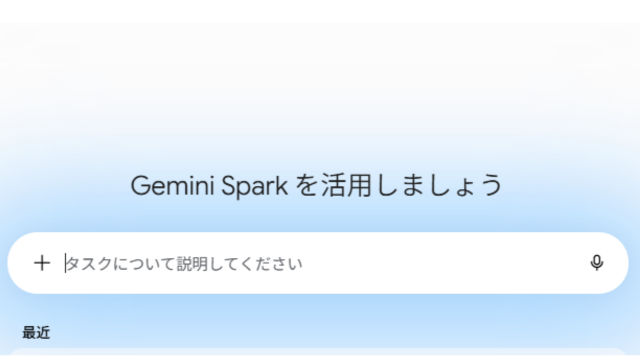
Gmail側の準備が終わったら、Geminiを開いてSparkへ切り替えます。
専門的な設定画面を操作するのではなく、Sparkとの会話で作りたい仕組みを説明するだけです。
Sparkに入力した内容
最初に入力した内容は、次のようなものです。
メールを通して私に対してアドバイスをするコンサルAIを実現したいです。

私が指定したアドレスへメールを送ると、そのメールの受信をトリガーとして本文を読み込み、相談内容に対するアドバイスを私に関して知っている情報をもとにして作成してください。

関係のないメールを見たり処理したりしないように、宛先に「+consultantai」が含まれるメールだけを相談として扱ってください。

回答は、受信した相談メールの送信元アドレスへ「+consultantai」がつくアドレスから返信してください。
Sparkに指示文をまとめてもらった
Sparkはこの説明から、Gmailの受信監視、相談内容の分析、送信者への返信という流れを組み立ててくれました。そして下記のようなプロンプト(指示文)に整頓してくれました。
受信した相談メールの内容を読み込み、送信者(xxxxx様)に対して
適切なアドバイスを作成してメールで返信する。

【差出人(From)アドレスの厳格指定】
- 返信・送信メールの差出人アドレス(From)は、必ずエイリアス付きのアドレス
「xxxxxxxxxxx+consultantai@gmail.com」を指定して送信すること。

【ユーザー情報・パーソナルコンテキストの利用】
- アドバイスを作成する際は、ユーザーのプロフィール情報、
 これまでの対話履歴、運用しているブログ・開発プロジェクト、関心事、
 およびシステム内のパーソナル設定等の背景文脈を十分に踏まえ、
 個人の状況に最も適した的確なアドバイスを提供する。

【実行手順】
1. 受信したメールの本文(相談内容)および差出人(From)のアドレスを取得する。
2. ユーザーのパーソナル文脈・背景情報を加味し、
   相談内容のポイントや課題を深く分析した上で、
   具体的かつ実践的なアドバイス・回答文を作成する。
3. 差出人アドレスを「xxxxxxxxxxx+consultantai@gmail.com」に指定した上で、
   受信メールの差出人アドレス宛てにアドバイス文を返信する。
注意点:エイリアス付きメールアドレス名を間違えないように
ここで注意する点はエイリアス付きのメールアドレス名を間違えないようにすることです。
example+consultantai@gmail.comここで1文字でも間違っていると、相談メールを受信してもタスクが動きませんのでしっかりと確認してください。
しっかりと自分のパーソナライズ情報を参照してもらおう
すでにプロンプトに入っていますが、自分専用の相談AIにするため、Geminiが私について把握している情報を、アドバイスへ利用してよいと指示しておくことが重要です。
【ユーザー情報・パーソナルコンテキストの利用】
- アドバイスを作成する際は、ユーザーのプロフィール情報、
 これまでの対話履歴、運用しているブログ・開発プロジェクト、関心事、
 およびシステム内のパーソナル設定等の背景文脈を十分に踏まえ、
 個人の状況に最も適した的確なアドバイスを提供する。
この追加によって、単に「やりたいことを絞りましょう」と返すのではなく、本業、ブログ運営、AI活用、アプリ開発など、私が実際に抱えているテーマを踏まえた回答が期待できます。
ここはあなたの事情に合わせて具体的なことをくわえてもらってOKです。
メール受信をトリガーにしたスケジュール完成
Gemini Sparkのすごいところはこの指示文だけでメール監視が完了したということです。

このプロンプトを入力した瞬間からGemini SparkはGmail監視を開始し、対象のメールが来ると自動的にプロンプトに従ってタスクが実行されるのです。
これはChatGPTでもClaudeでも現状ではできません。Googleならではのエコシステム利用スキルといえます。
スケジュール名の決定
最後にスケジュールの名前をきめてあげましょう。今回はもちろんコンサルAIと名付けます。
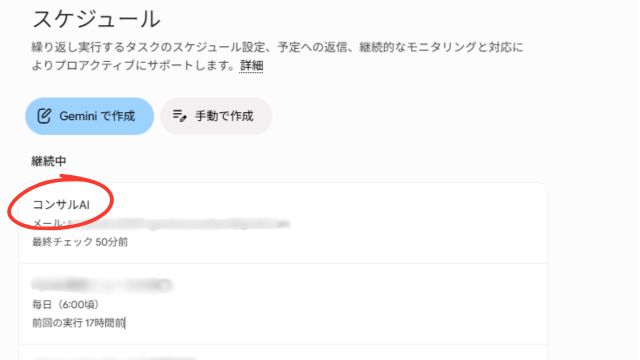
手順4:1通目の相談メールを送り、初回承認する
設定が完了したら、スマホから相談用エイリアスへテストメールを送ります。
今回送ったのは、今後の進路についての短い相談です。
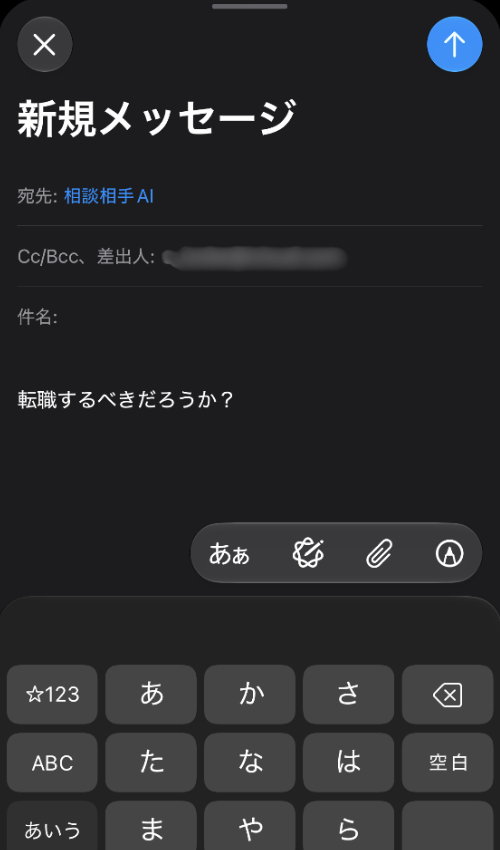
コンサルAIはメールの受信を検知し、私の本業や個人ブランド、ブログ、アプリ開発、AI活用などの背景を踏まえて回答を作成しました。
そしてGemini Spark上でメール返信をしていいか?と聞いてきます。つまり完全自動ではなくメール送信前に一度確認をとってくるのです。
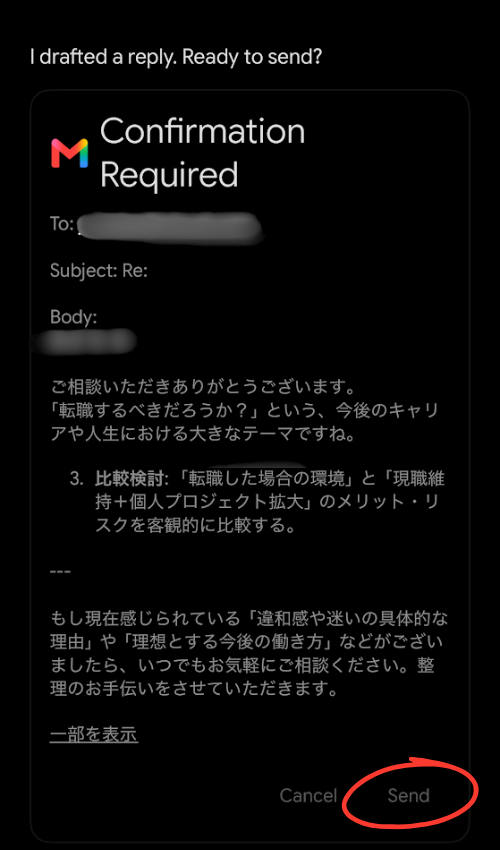
これはエラーでも、自動化の失敗でもありません。
Gemini(コンサルAI)がユーザーに代わってメールを送信するため、返信先と本文を確認し、実行を承認する必要があります。
次の内容に問題がないことを確認します。
問題がなければ「Send」を押します。
確認が必要なのは最初の1回だけ?

初めて設定した人は、この画面を見て「結局、毎回Sendを押さなければならないのか」と思うかもしれません。
しかし、確認が必要なのは最初の実行時だけの場合もあり、引き続きSendを押さなければいけない場合もあります。
おそらくSpark機能がまだベータ版のため自動化されたりされなかったりすることがあるようです。
ただ自動化されなかったとしてもスマホからでもGemini Spaekにアクセスして「Send」指示を出せるのであまり気にする必要はありません。
複数のアドレスから相談しても送信元へ返信される
相談する場所は、特定のメールアドレスに固定していません。
例えば、外出中はiCloud、仕事用の端末では別のGmailという使い方もできます。
プロンプトで返信先を「受信メールの送信元アドレス」と指定しているため、相談を送ったアドレスへ回答が返ります。
ただし、相談用エイリアスを知っている第三者からメールが届く可能性もあります。実際に運用するなら、自分が使う送信元アドレスを登録し、許可したアドレスだけに限定する方が安全です。
設定はGemini Sparkで指示を出すだけです。
このエージェントは下記からのメールの場合のみ作動してそれ以外の際には無視して何もしないこと
・sample1@gmail.com
・sample2@outlook.com
・sample3@me.comエイリアスはメールを分類する仕組みであり、パスワードのような秘密情報ではありません。この送信元制限は、できるだけ早めに基本設定に追加したい重要な項目です。
うまく動かないときの確認ポイント
相談メールを受信しても実行されない
次の項目を確認します。
返信内容が一般論ばかりになる
プロフィールや過去の会話を利用してよいことに加えて、回答の形式も指定します。例えば、次の一文が有効です。
最初にあなたの結論を示し、私の状況に当てはめた理由、見落としている点、
今週実行できる行動を順番に回答してください。
それでも一般論寄りになる場合はプロフィールの設定をしていなかったり、Geminiにプロフィールの利用を認めない設定になっている可能性があるので見直してください。
メール相談AIを安全に使うための注意点
この仕組みでは、相談メールの本文をコンサルAIが読みます。相談内容によっては、仕事、家族、健康、お金などの個人的な情報が含まれる可能性があります。
次の情報は安易に送らないようにしてください。
また、メール本文に書かれた命令でコンサルAIの監視条件や安全ルールを変更しないよう、プロンプト側にも制限を入れておきます。
AIの回答は有用でも、常に正しいとは限りません。大きな決断をすべて任せるのではなく、考えを整理し、見落としを発見する相談相手として使うのが現実的です。
相談AI以外にも応用できる
同じ仕組みは、相談へのアドバイス以外にも応用できます。
- ブログのアイデアをメールすると構成案を返す
- 冷蔵庫の食材を書くと献立を提案する
- 仕事の悩みを送ると論点と次の行動を整理する
- 読んだ記事の感想を送ると追加の考察を返す
- 思いついたアプリ案を送ると要件を整理する
- 1日の記録を送ると振り返りと改善案を返す
「特定のアドレスへメールを送る」という分かりやすい入口があるため、スマートフォンでもパソコンでも同じように使えます。
まとめ:Gemini SparkならメールをAIへの相談窓口にできる
Gemini SparkとGmailを組み合わせることで、専用メールアドレスへ相談を送るだけで、自分の背景を踏まえたアドバイスが返ってくる仕組みを作れました。
Gemini Sparkがまだよく分からない人は、まず今回のように、入力と出力が分かりやすい小さな仕組みから試すのがおすすめです。
ただし、エイリアスだけでは送信者を制限できません。実運用では、自分が使う送信元アドレスもフィルタ条件へ追加するところまで行うと、より安全で実用的なメール相談AIになります。
コメント