


ChatGPTを使ってみたけれど、何を聞けばよいか分からず、そのまま使わなくなった

AIはよく分からない。難しそうだし、自分には使いこなせないと思う

AIを無料で使ってもあまり頭良くないけど、課金してまでは使いたくない
そんな人にこそ、一度試してほしいAIがあります。Metaの「Muse(ミューズ)」です。
Museは、スマホでメッセージを送るように、調べ物や日常の用事を頼める「秘書AI」。会話の途中で選択肢を示してくれることもあり、最初から上手な指示文を考えなくても、やり取りしながら頼みたいことを具体化できます。
私が使っていて驚いたのは、慰労会のお店を探してもらった後、放置していたら手配を急いだ方がよいと声をかけてきたこと。お願いした用事を、その後も気にかけてくれるような感覚がありました。
無料枠で十分に試せるので、まずは身近な用事を一つ頼むところから始められます。この記事では、私がMuseをおすすめする理由と、インストールから使い始めるまでの流れを、実際の画面とともに紹介します。
Museとは?スマホを閉じても仕事を進める「秘書AI」
Museは、FacebookやInstagramを運営するMetaのパーソナルAIエージェントです。日本では2026年10月23日に提供が始まり、iPhone、Android、Webから利用できます。
AIエージェントとは、目的に向けて手順を考え、ツールを使って作業するAIのこと。Museはクラウド、つまりインターネット上の専用コンピューターで動くため、スマホのアプリを閉じても、クラウド側でできる仕事を続けられます。
メールを確認する、予定を整理する、調べ物を進める、必要なタイミングで知らせる。こうした用事を会話で任せられるので、私は「スマホから頼める秘書AI」と捉えています。
Museの始め方|インストールから最初の会話まで
アプリを入れて、初回案内を進める
Muse公式ダウンロードページから、使っているスマホに合うアプリの入手先へ進みます。




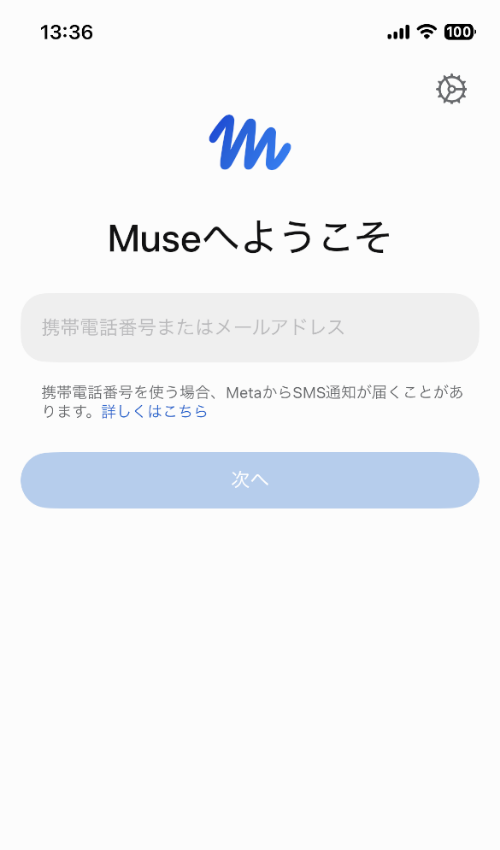
アプリを開くと「Museへようこそ」と表示されます。今回の画面では、携帯電話番号またはメールアドレスを入力し、「次へ」から進めるようになっていました。その後の認証は、表示される案内に沿って進めます。
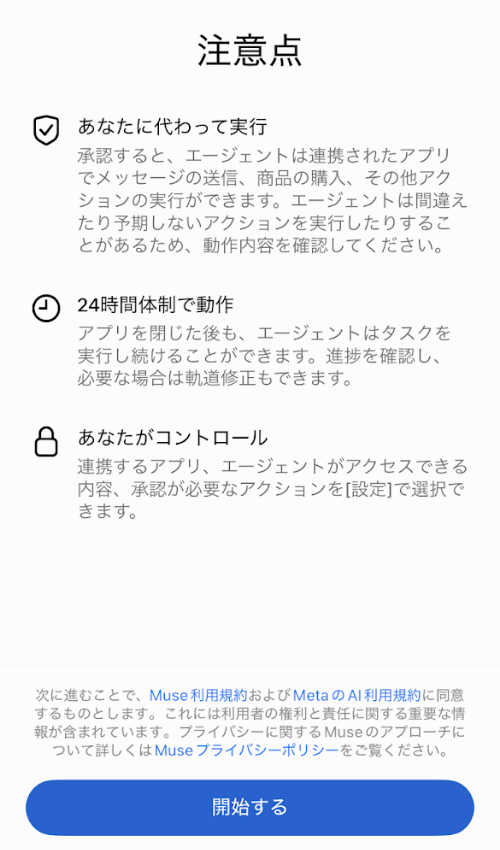
続いて、Museが利用者に代わって操作すること、アプリを閉じた後も仕事を続けられること、アクセス範囲や承認が必要な操作を設定できることが説明されます。注意点と利用規約などを確認し、同意する場合は「開始する」を押します。
年齢確認では、一時的な請求の案内に注意
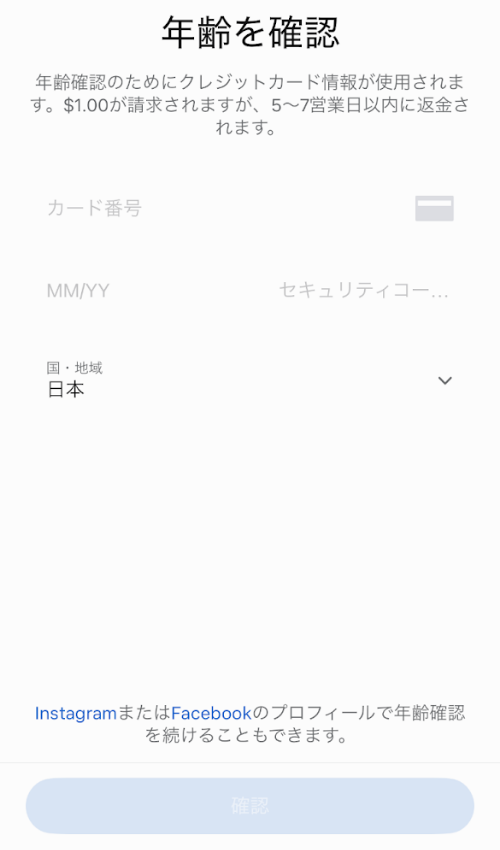
今回の初期設定では「年齢を確認」という画面が表示されました。クレジットカードを使う場合は1米ドルが請求され、5~7営業日以内に返金されると説明されています。画面上では年齢確認のための手続きとして案内されており、有料プランの契約料としての表示ではありません。
下部には、InstagramまたはFacebookのプロフィールで年齢確認を続ける選択肢もあります。カードだけが唯一の方法ではないため、自分の画面に表示された選択肢と条件を確認してください。
名前を伝え、自分のMuseの呼び名を決める
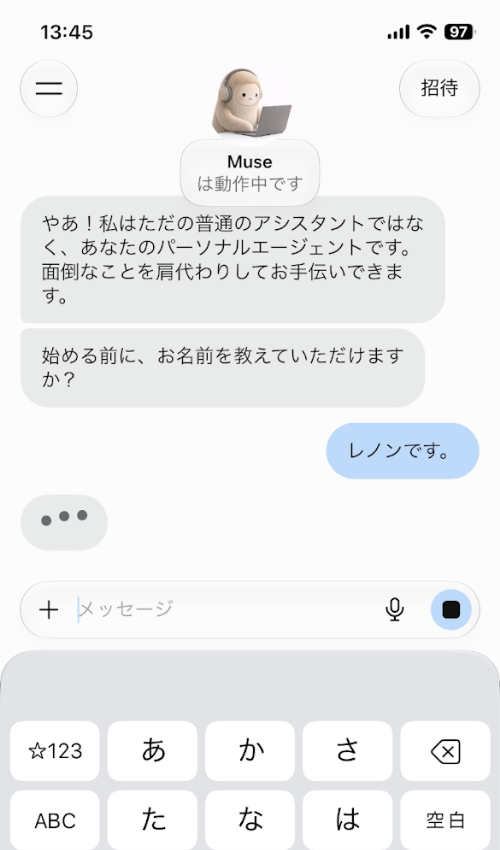
会話画面に進むと、Museから名前を尋ねられました。私は「レノンです。」と返答。設定フォームを埋めるというより、会話で自己紹介する感覚です。
返答をするとmuseからいいね👍🏻がついてまるでSNSでチャットしているみたいな感覚になります。
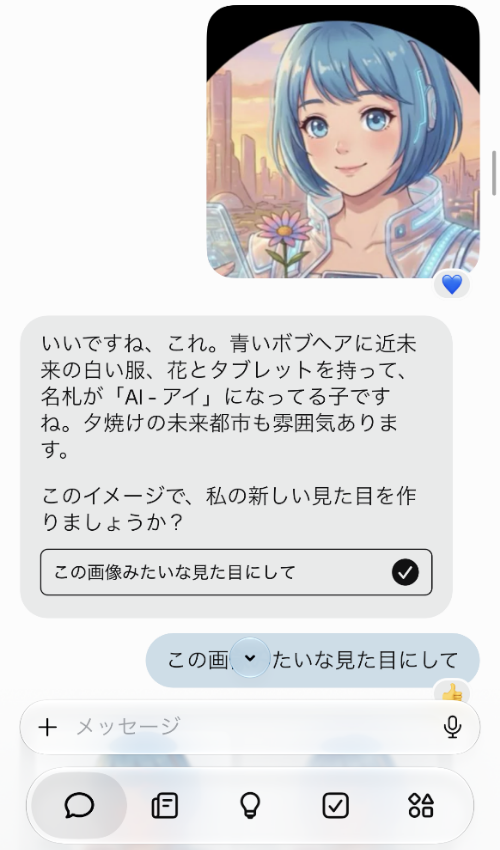
次にMuseの呼び名を決めます。今回の画面には「おちゃ」「ふわ」「Muse」という選択肢が出たのすが、私はこのサイトのイメージキャラクターのアイちゃんと名付けました。
また見た目も変えられるというのでアイちゃんの画像を渡したところ、すると画面上部の見た目と名前が変わりました。
Gmailなど、必要なサービスをつなぐ
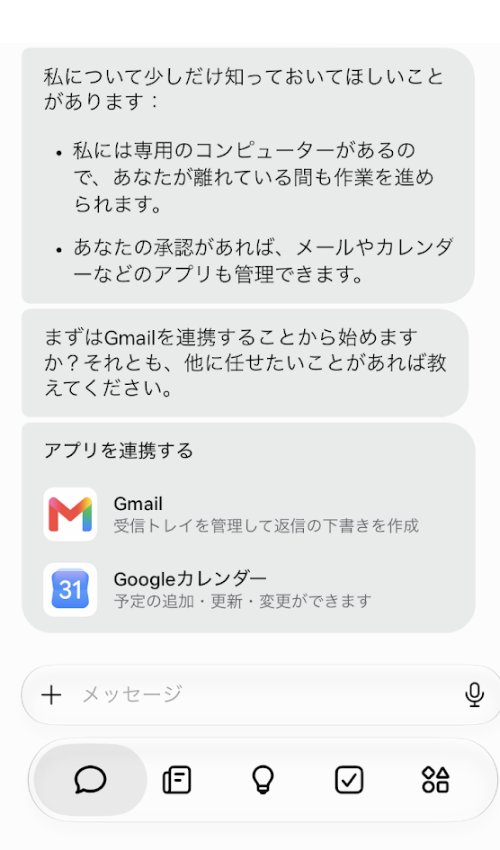
自己紹介の後は、専用コンピューターで作業することや、承認に応じてメール・カレンダーを管理できることが案内されます。今回の画面には、GmailとGoogleカレンダーの連携候補が表示されました。
ここから利用したいサービスを選び、アクセス権限を確認して接続を進めます。
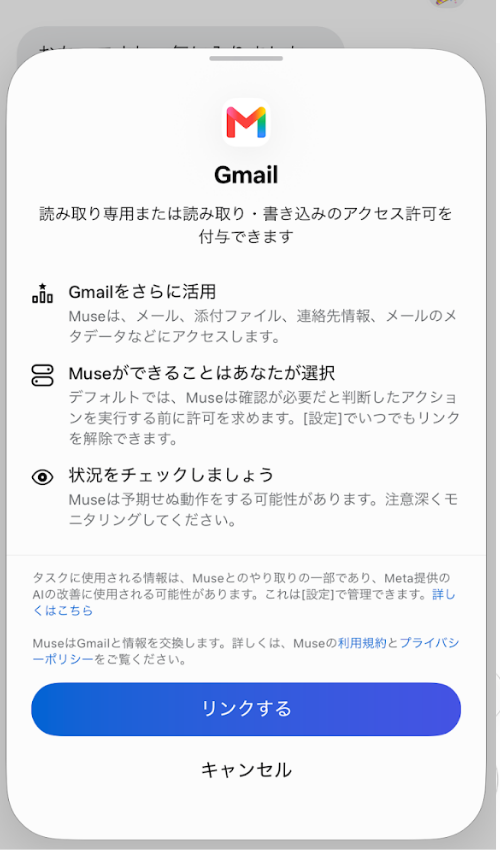
すべてのサービスを最初からつなぐ必要はありません。まず会話や公開情報の調査を試し、必要になったものから接続しても構いません。
実際に使って便利だったこと|私がMuseを推す理由
Gmailを通じて私を知り、期限にも気づいてくれる
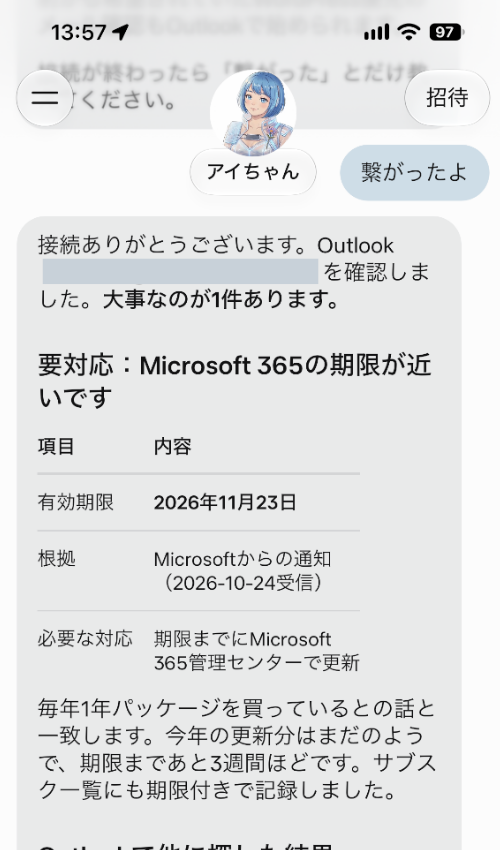
Gmailを接続すると、メールの情報をもとに、私に関することを覚えてくれます。会話で一から説明するだけでなく、許可した情報を手掛かりに、自分の状況を理解してもらえるのが便利です。
実際に、メールを見てMicrosoft 365の期限が近いことを知らせてくれました。メールは届いていても、忙しいと確認が後回しになるものです。こうした連絡を拾ってくれると、秘書らしさを感じます。
ただし、すべてのメールや期限を漏れなく把握してくれる保証はありません。重要な期限は、元のメールや契約画面でも確認しましょう。
慰労会のお店探しで、候補を出した後もフォローしてきた
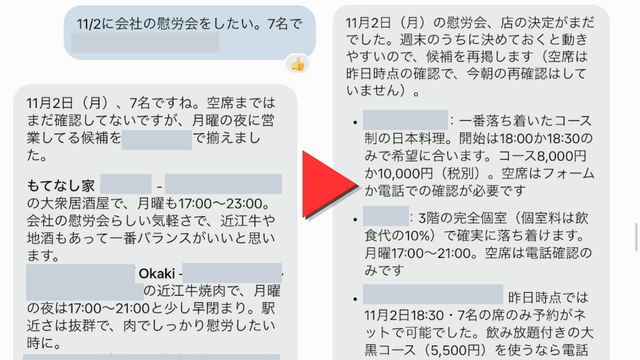
私がおすすめしたくなった体験の一つが、慰労会のお店探しです。Museに相談すると、お店の候補を出してくれました。
さらに印象的だったのは、その後です。私がしばらくそのままにしていると、早めに進めないと間に合わなくなるという趣旨の連絡が来ました。
候補を調べてもらうこと自体は、ほかのAIにも頼めます。しかし、こちらが止めてしまった用事について、後から声をかけてくれると、相談が一度きりで終わらず、続いている感覚があります。
なお、ここで紹介しているのは候補の提案とフォローの体験です。お店の空席や予約確定は別途確認が必要です。
記事案の定期提案や、気になる話題の継続確認を頼める
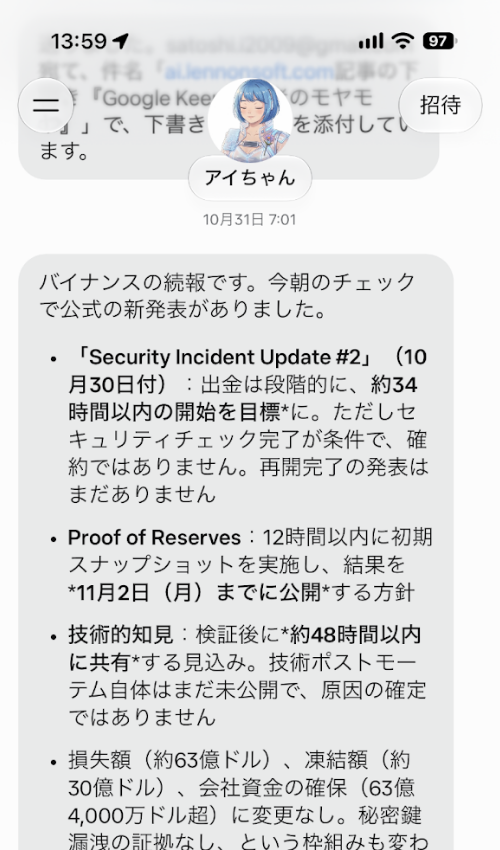
一度きりの依頼に加えて、定期タスクもお願いできます。私はブログの記事案の提案を頼んでいます。毎回同じ条件を伝え直す手間を減らせるため、継続して情報を集めたい用途に合っています。
また、バイナンスのハッキングに関する話題を共有し、重要な変化があったら知らせてほしいと伝えたところ、その後も定期的に連絡が届きました。
気になった話題を、その場で読んで終わりにせず、後からも追ってもらえるのは便利です。
「重要な変化があるときだけ」「変化がなければ連絡不要」といった通知条件まで調整すると、さらに使いやすくなります。
ほかのAIとの会話も、こちらから渡してつなげられる
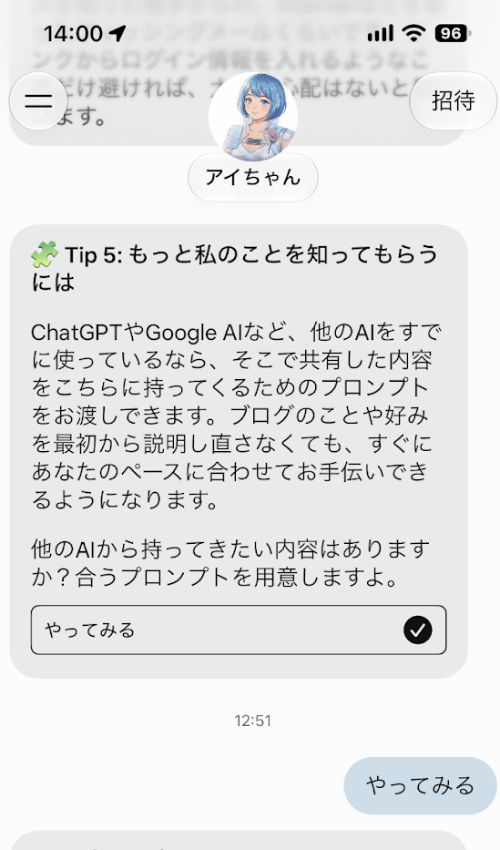
ほかのAIから得た内容について、Museの方から共有を求めてくることもありました。こちらの状況を知り、会話をつなげようとするような応答に感じられます。
これは、Museが別のAIの会話を自動的に読めるという意味ではありません。必要な内容をこちらから渡すことで、別の場所で考えたことを、Museとの相談にも生かす使い方です。
私には、一つひとつの質問へ答えてもらうだけでなく、日常の用事や関心を少しずつ共有していく感覚があります。この継続性が、Museを使いたくなる理由になっています。
Museを試すなら、招待特典もチェック
私がMuseをおすすめするのは、無料枠や見た目の親しみやすさに加え、依頼した後のフォローや、メールからの気づきに便利さを感じたからです。
特にAIが今まで苦手だった人も始めやすくなっているのでこの機会に一度使ってみましょう。スマホで使うのが一番おすすめです。
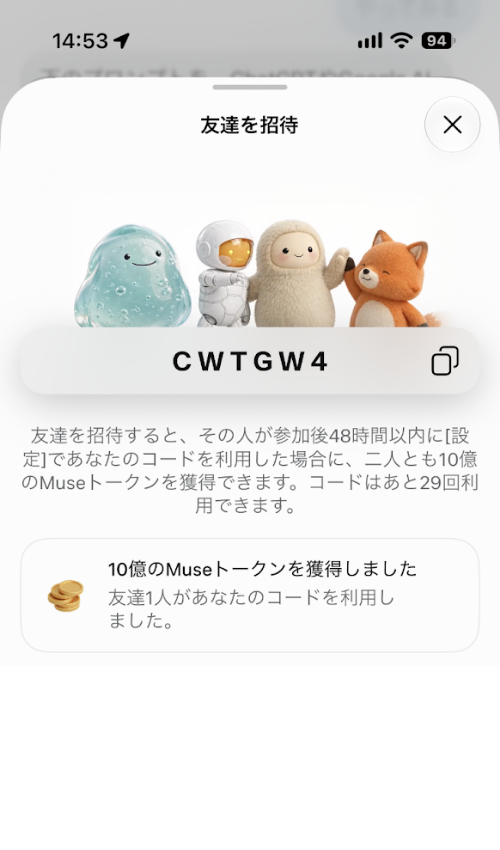
またMuseには、招待コードを利用してトークンを受け取れる特典があります。これから始める方は、無料枠に加えて使える特典も確認しておくとよいでしょう。
一人紹介するごとに10億トークンを入手できます。
よければ、私の招待コードをご利用ください。
招待コード:【CWTGW4】
まずは身近な用事を一つ頼んで、秘書AIの便利さを体験してみてください。使ってみた感想や、便利だった頼み方も、コメントで教えていただけるとうれしいです。


コメント